<解説>
当該機種に搭載されている筆ぐるめを使用すると、「リソース不足です」というメッセージが表示されたり、例外エラーの青い画面が表示されるなど、筆ぐるめが正常に使用できない場合があります。
この現象は、当該機種に同梱の「"筆ぐるめ"ご使用時の注意事項」に従って常駐ソフトウェアを終了したり、壁紙を変更したりすることによって、回避できます。
しかし、この操作によって、クイックスタートボタンユーティリティの機能が無効となってしまうため、ここでは、筆ぐるめとクイックスタートボタンユーティリティを同時に使用したい場合の設定について、説明します。
<手順>
以下の手順(1)~(3)を実行することによって、筆ぐるめ使用時に必要となるリソースをあらかじめ確保しておくことが可能となり、筆ぐるめとクイックスタートボタンユーティリティを同時に使用できます。
(1)筆ぐるめ以外で起動中のアプリケーションは、全て終了します。
(2)壁紙を「なし」に設定し、ActiveDesktopを「無効」に設定します。
(2-1)《スタート》ボタン-《設定》-《コントロールパネル》の順にクリックします。
(2-2)《画面》アイコンをダブルクリックします。
(2-3)「背景」タブの「壁紙」グループボックスで、「なし」をクリックして選択し、《適用》ボタンをクリックします。
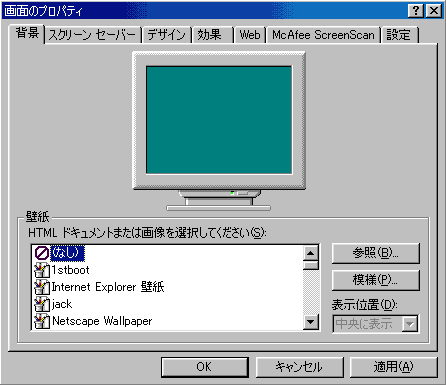
(2-4)「Web」タブをクリックします。
(2-5)「Active DesktopをWebページとして表示」チェックボックスをオフに(チェックを外す)し、《適用》ボタンをクリックします。
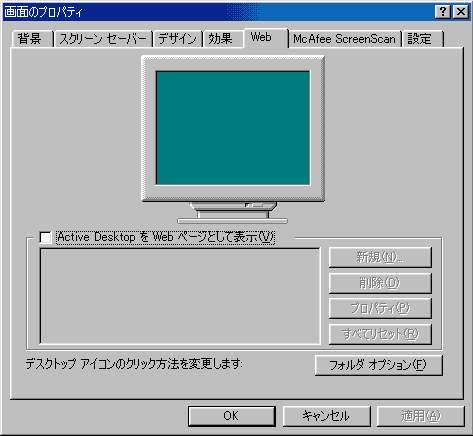
(2-6)《OK》ボタンをクリックします。
(3)常駐ソフトウェアを変更します。
(3-1)《スタート》ボタン-《プログラム》-《アクセサリ》-《システムツール》-《システム情報》の順にクリックします。
(3-2)「Microsoft システム情報」ダイアログボックスで、《ツール》メニューの《システム設定ユーティリティ》をクリックします。
(3-3)「システム設定ユーティリティ」ダイアログボックスで、「スタートアップ」タブをクリックし、表示された一覧表の中から、以下のソフトウェアのチェックボックスをオフに(チェックを外す)します。
□ ここだけ翻訳
□ インターネット快速便
□ Microsoft Office Startup
(PC-MJ100V、PC-FJ100Rをご使用の場合は、Microsoft Office Startupのチェックボックスを変更する必要はありません。)
【注】
上記指定以外のソフトウェアのチェックボックスについては、変更しないでください。システムが動作しなくなる場合があります。
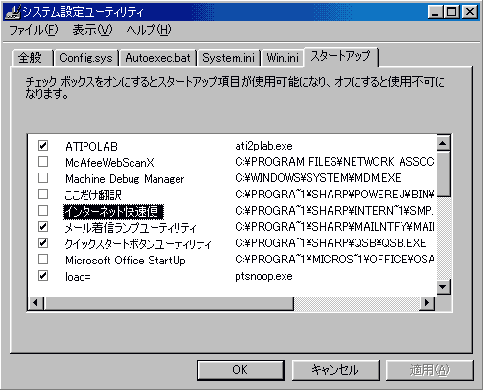
(3-4)《OK》ボタンをクリックします。
(3-5)「システム設定の変更」ダイアログボックスが表示されたら、《はい》ボタンをクリックして、システムを再起動します。





