本現象はマイクロソフト社で確認されております。
発生条件は休止状態に起因しておりますので、以下の手順に従って「休止状態をサポートする」のチェックを外し、休止状態をオフの設定に変更してご使用ください。
本現象の修正情報は、当ホームページ上で公開してまいります。
安全が確認されるまでは、「休止状態」をご使用にならないよう十分ご注意ください。
<手順>
- [スタート]ボタン - [設定] - [コントロール パネル]の順にクリックします。
- [電源の管理]アイコン
 をクリックします。
【補足】
[電源の管理]アイコンが表示されていない場合は、[すべてのコントロール パネルのオプションを表示する]をクリックして、全てのアイコンを表示します。
- [休止状態]タブをクリックします。
- [休止状態をサポートする]チェックボックスのチェックを外し、[OK]ボタンをクリックします。
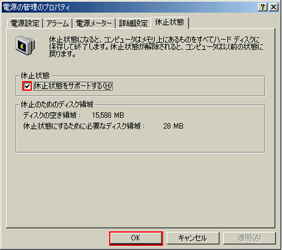
- [×]ボタンをクリックして、「コントロール パネル」を閉じます。
以上で、休止状態をオフの設定に変更する手順は終了です。
なお、本現象が発生した場合は、起動に必要なファイルが壊れている可能性がありますので、付属のプロダクトリカバリCD-ROMにて、再インストールを行ってください。
再インストール実行後は、上記手順にて「休止状態をサポートする」のチェックを外し、休止状態をオフの設定に変更してご使用ください。
【注】
再インストールを実行すると、ご購入後にハードディスクに保存されたファイルや、インストールされたアプリケーションソフトなども消えてしまいます。
再インストール後、予めバックアップしてあったデータを戻してお使いください。
当該メッセージが表示される前にデータをバックアップしていなかった場合は、申し訳ありませんがデータを復旧することは出来ません。
この問題に限らず、バックアップは普段から行っておくことが重要ですので、定期的にバックアップをお取りください。
バックアップ方法は、取扱説明書または再インストール説明書の[大切なデータをバックアップする]の項目をご参照ください。
また、再インストールを行うと、インターネットやメールの設定をし直す必要があります。
設定内容は必ずメモに控えておいてください。
なお、再インストールを行い、休止状態をオフに設定後も再度本現象が発生する場合は、ハードディスクが壊れている可能性もあります。
お近くの技術センターにご相談ください。





