以下の解決方法を順番にお試しください。
上から試してみて、それでも問題が解決しないときは、次へ進むようにしてください。
受信メールに半角のカタカナや特殊記号が使われている可能性があります
半角のカタカナや特殊記号(丸付き数字や罫線文字など)が受信メールに含まれていると、文字化けの原因になることがあります。もし含まれている場合は、メールの送信元の相手に、このような文字を使用しないように依頼してください。
Microsoft Outlook Expressで送ったメールが文字化けしていたとき
メールの送信形式をテキスト形式にしてください。また、エンコード方法をMIME 、エンコードなしに設定しておくことも必要です。(ご購入時の状態では、HTML メールを送るように設定されています。)
ご購入時の状態のままお使いになると、送信先の相手の電子メールソフトがHTML メールに対応していない場合、読みにくいメールになってしまいます。
-
Microsoft Outlook Express起動後に、メニューバーの「ツール」をクリックし、「オプション」をクリックします。
「オプション」画面が表示されます。
- 「送信」タブをクリックし、「メール送信の形式」欄の「テキスト形式」をクリックして選択します。
- 「メール送信の形式」欄の[テキスト形式の設定]をクリックします。
「テキスト形式の設定」画面が表示されます。
-
「メッセージ形式」を次のように設定してから、[OK]をクリックします。
- MIME /UUENCODE:「MIME」を選ぶ
- エンコード方法:「なし」を選ぶ
- 8 ビットの文字をヘッダーに使用する:チェックしない
「ニュース送信の形式」欄の「テキスト形式」をクリックして選択します。
- 「ニュース送信の形式」欄の[テキスト形式の設定]をクリックします。
「テキスト形式の設定」画面が表示されます。
- 「メッセージ形式」を次のように設定してから、[OK]をクリックします。
- MIME /UUENCODE:「MIME」を選ぶ
- エンコード方法:「なし」を選ぶ
- 8 ビットの文字をヘッダーに使用する:チェックしない
- [OK]をクリックして「オプション」画面を閉じます。
これで、送信形式が変更されました。
【参考】
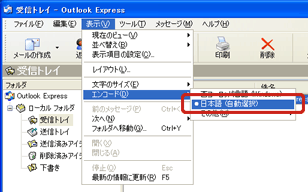
メールを受信する側は、メールソフトの言語の設定を「日本語(自動判別)」にしておきましょう。
Microsoft Outlook Express 6の場合:
メニューバーの「表示」をクリックし、「エンコード」-「日本語(自動選択)」をクリックします。
また、送られてきたメールが文字化けしていたときには、送信する側に、現在使用中のメールソフトの設定を確認してもらってください。