以下の解決方法を順番にお試しください。
上から試してみて、それでも問題が解決しないときは、次へ進むようにしてください。
ディスククリーンアップを実行してください
Windowsを操作していくうちに、処理を早くするための一時ファイルやバックアップファイルが自動的に作成され、ハードディスクの空き容量が減少していきます。定期的にディスククリーンアップを実行し、ハードディスクを掃除するようにしてください。
- [スタート]をクリックし、「マイコンピュータ」をクリックします。
- ハードディスクのアイコンを右クリックし、「プロパティ」をクリックします。
- [ディスクのクリーンアップ]をクリックします。
- 削除するファイルのチェックボックスをクリックしてチェックマークを付けます。
削除するファイルの内容は、「説明」欄に表示されます。ファイルを削除する前によく読み、削除してもよいか確認してください。
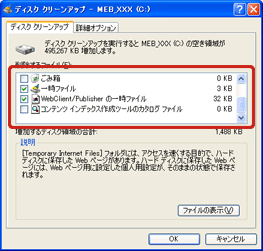
- [OK]をクリックします。
「これらの操作を実行しますか?」と表示されます。
- [はい]をクリックします。
ディスククリーンアップが実行されます。
- [OK]をクリックしてハードディスクのプロパティ画面を閉じます。
- 画面右上の[×]をクリックして「マイコンピュータ」画面を閉じます。
【参考】ディスククリーンアップの詳細オプション
手順
4の画面の「詳細オプション」タブの「Windowsコンポーネント」、「インストールされているプログラム」、「システムの復元」、それぞれの項目の[クリーンアップ]をクリックすると、ハードディスクの空き容量を増加させることができます。
「システムの復元」に使用するディスク領域を減らしてください
「システムの復元」機能は、トラブルが発生したときにシステムを復元できるように、自動的にバックアップファイルを作成します。このファイルはパソコンをお使いになるにつれて容量が大きくなるため、ハードディスクの空き容量が減っていきます。
空き容量の減りが気になるときは、以下の手順で、システムの復元に使用するディスク領域を減らしてください。
- [スタート]をクリックします。
- 「マイコンピュータ」を右クリックし、「プロパティ」をクリックします。
「システムのプロパティ」画面が表示されます。
- 「システムの復元」タブをクリックします。
- 「利用可能なドライブ」から、ディスク領域を減らすドライブをクリックして選択し、[設定]をクリックします。
- 「使用するディスク領域」のつまみを左にドラッグします。
- [OK]をクリックして「ドライブの設定」画面を閉じます。
- [OK]をクリックして「システムのプロパティ」画面を閉じます。
【参考】
「システムの復元」を無効にすることもできます
ハードディスクの空き容量があまりに少ないときは、一時的な対処法として、手順
4の画面で「すべてのドライブでシステムの復元を無効にする」にチェックマークを付けて無効にすることもできます。ただし、通常は無効にしないことをお勧めします。





