以下の解決方法を順番にお試しください。
上から試してみて、それでも問題が解決しないときは、次へ進むようにしてください。
バッテリ切れになっていませんか
ACアダプタを接続していないときは、パソコンの電源は内蔵のバッテリパックから供給されます。「バッテリ低下の警告」や「バッテリ消耗の警告」が表示されてもそのまま使い続けていると、バッテリの残量がなくなり電源が切れてしまいます。
バッテリを充電するか、ACアダプタを接続してから、再度パソコンの電源を入れてください。
バッテリパックが正しくセットされ、充電されているか確認してください
バッテリパックが正しくセットされていないときや、バッテリの残量が充分でないと画面が表示されない場合があります。
バッテリを充電するか、ACアダプタを接続してから、再度パソコンの電源を入れてください。
ディスプレイの省電力機能が働いていないか確認してください
「電源オプションのプロパティ」画面で、「モニタの電源を切る」「システムスタンバイ」「システム休止状態」のそれぞれの項目で、設定している時間を超えて操作しない状態が続くと、画面が消えます。
このときは、以下の操作でスタンバイ/休止状態から復帰させると、画面は表示されます。
- スタンバイ:キーボードのいずれかのキーを押します。
- 休止状態:電源ボタンを押します。
消費電力の節約について詳しくは、『取扱説明書』(冊子)を参照してください。
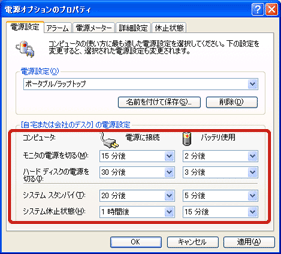
「電源オプションのプロパティ」画面は、以下の手順で表示させます。
- [スタート]をクリックし、「コントロールパネル」をクリックします。
「コントロールパネル」画面が表示されます。
- 「パフォーマンスとメンテナンス」をクリックします。
「パフォーマンスとメンテナンス」が見つからないときは、「コントロールパネル」欄の「カテゴリの表示に切り替える」をクリックして表示させてください。
- 「電源オプション」をクリックします。





