以下の解決方法を順番にお試しください。
上から試してみて、それでも問題が解決しないときは、次へ進むようにしてください。
接続ケーブルやプリンタコネクタを確認してください
プリンタをプリンタコネクタに接続して使用しているときに、意味不明の文字が印刷される場合があります。
テスト印刷をしてください
テスト印刷機能を使ってプリンタのテストを行ってください。テスト印刷が正しくできないときは、プリンタの故障が考えられますので、プリンタのメーカーにご相談ください。
ただし、テスト印刷できないプリンタもあります。
- [スタート]をクリックし、「コントロールパネル」をクリックします。
「コントロールパネル」画面が表示されます。
- 「プリンタとその他のハードウェア」をクリックします。
「プリンタとその他のハードウェア」が見つからないときは、「コントロールパネル」欄の「カテゴリの表示に切り替える」をクリックして表示させてください。
- 「プリンタとFAX」をクリックします。
- テスト印刷するプリンタのアイコンを選び、「プリンタのタスク」欄の「プリンタのプロパティの設定」をクリックします。
- [テストページの印刷]をクリックします。
![[テストページの印刷]をクリックします。](/faq/doc/1031/answer/image/mebius/images-qa/xp/gif/G05-001.gif)
テスト印刷が始まります。
- 正しくテスト印刷された場合は、確認画面で[OK]をクリックします。
正しく印刷されなかった場合は[トラブルシュート]をクリックし、画面に表示されるメッセージに従って問題を解決してください。
- [OK]をクリックしてプリンタのプロパティ画面を閉じます。
- 画面右上の[×]をクリックして「プリンタとFAX」画面を閉じます。
使用したいプリンタが「通常使うプリンタ」に設定されていますか?
使用したいプリンタが「通常使うプリンタ」に設定されていないと、プリンタから印刷されなかったり、予期しない内容が印字されることがあります。
このようなときは、以下の手順でプリンタの設定を行ってください。
- [スタート]をクリックし、「コントロールパネル」をクリックします。
「コントロールパネル」画面が表示されます。
- 「プリンタとその他のハードウェア」をクリックします。
「プリンタとその他のハードウェア」が見つからないときは、「コントロールパネル」欄の「カテゴリの表示に切り替える」をクリックして表示させてください。
- 「プリンタとFAX」をクリックします。
- 使用したいプリンタのアイコンを右クリックし、「通常使うプリンタに設定」をクリックします。
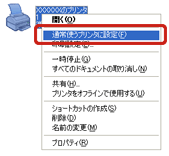
- 画面右上の[×]をクリックして「プリンタとFAX」画面を閉じます。
これで設定が終了しました。
テスト印刷を行い、正常に印刷されるか確認してください。
希望する用紙サイズが選択できない
- プリンタが印刷したい用紙サイズに対応しているか、プリンタの説明書で確認してください。
- 使用しているアプリケーションソフトの「ページ設定」などの用紙設定に関するメニューから、用紙サイズを確認して、設定し直してください。設定が変更できない場合は、プリンタを接続してから設定してください。
- 設定を変更したり接続を確認した場合は、Windowsを再起動してください。
- プリンタドライバを再インストールしてください。
印刷を中止したいときは
- [スタート]をクリックし、「コントロールパネル」をクリックします。
「コントロールパネル」画面が表示されます。
- 「プリンタとその他のハードウェア」をクリックします。
「プリンタとその他のハードウェア」が見つからないときは、「コントロールパネル」欄の「カテゴリの表示に切り替える」をクリックして表示させてください。
- 「プリンタとFAX」をクリックします。
- 印刷しているプリンタのアイコンをダブルクリックします。
印刷待ちになっているドキュメントの一覧が表示されます。
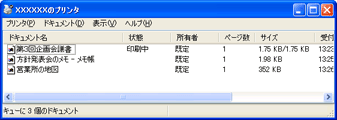
- 一覧から、印刷を中止したいドキュメントをクリックして選択します。
- メニューバーの「ドキュメント」をクリックし、「キャンセル」をクリックします。
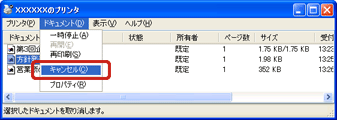
- 確認画面で、[はい]をクリックします。
![[はい]をクリックします。](/faq/doc/1031/answer/image/mebius/images-qa/xp/gif/C-035.gif)
印刷が中止されます。ただし、すでに印刷が始まっているときは中止できない場合があります。
- 画面右上の[×]をクリックしてプリンタの画面を閉じます。
- 画面右上の[×]をクリックして「プリンタとFAX」画面を閉じます。
【参考】
印刷待ちになっているドキュメントの一覧画面は、タスクバーの をダブルクリックしても表示されます。





