以下の解決方法を順番にお試しください。
上から試してみて、それでも問題が解決しないときは、次へ進むようにしてください。
通信条件を確認してください
プロバイダなどの通信相手との通信条件(最高通信速度、エラー訂正手順など)を確かめて、通信速度の設定を下げてください。
以下の手順で最高通信速度を変更します。
- [スタート]をクリックし、「接続」-「すべての接続の表示」をクリックします。
「ネットワーク接続」画面が表示されます。
- プロバイダのアイコンを右クリックし、「プロパティ」をクリックします。
プロバイダのプロパティ画面が表示されます。
- [構成]をクリックします。
- 「最高速度」から通信速度を選択します。
【参考】
「ハードウェアの機能」欄で、「ハードウェアフロー制御を行う」と「モデムによるエラー制御を行う」にチェックマークが付いていることを確認してください。
- [OK]をクリックして「モデムの構成」画面を閉じます。
- [OK]をクリックしてプロバイダのプロパティ画面を閉じます。
- 画面右上の[×]をクリックして「ネットワーク接続」画面を閉じます。
ご購入時の設定では、約20分で自動的に切断されます
ダイヤルアップ接続の場合、ご購入時の設定では約20分間アクセスしないと自動的に接続が切断されるようになっています。
パソコンやモデムのケーブルの近くに、テレビやラジオなどを置かないでください
テレビやラジオなどは、パソコンから遠ざけて使ってください。
パソコンやケーブルの近くにテレビやラジオなどがあると、パソコンと電話回線を接続するモデムケーブルがノイズの影響を受けて、正しく通信ができないことがあります。
省電力機能をオフにしてください
詳しくは、「スクリーンセーバーと省電力機能をオフにしてください」を参照してください。
常駐アプリケーションソフトを減らしてください
キャッチホンサービスを受けていませんか?
キャッチホンサービスを利用していると、電話がかかってきたときに通信が切れてしまうことがあります。この場合は、もう一度接続し直してください。
なお、通話中にかかってきた電話を転送/録音する、キャッチホン II というサービスを利用すると通信が切れることはありません。サービスに関する内容は、NTT東日本、またはNTT西日本へお問い合わせください。
メールソフトの設定を確認してください
メールソフトがメールの送受信後、自動的に切断するように設定されている場合は、ホームページを見ている途中に切断されることがあります。
Microsoft Outlook Express 6の場合:
- Microsoft Outlook Express起動後に、メニューバーの「ツール」をクリックし、「オプション」をクリックします。
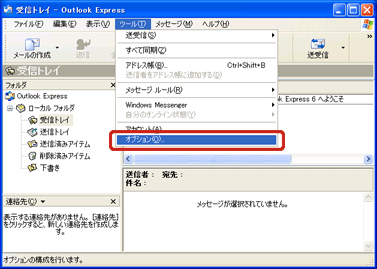
- 「接続」タブをクリックします。
- 「ダイアルアップ」の「送受信が終了したら切断する」にチェックマークが付いていないか確認します。
チェックマークが付いている場合は、クリックしてチェックマークを外します。
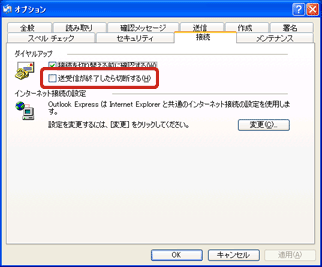
- [OK]をクリックして「オプション」画面を閉じます。
Q&A番号106759



