メールの送信形式をテキスト形式にしてください
電子メールの基本は、誰もが読めるテキスト形式です。
Microsoft Outlook Expressの場合、ご購入時の状態ではHTMLメールを送るように設定されていますので、テキスト形式に設定し直してください。
- Microsoft Outlook Express起動後に、メニューバーの「ツール」をクリックし、「オプション」をクリックします。
「オプション」画面が表示されます。
- 「送信」タブをクリックし、「メール送信の形式」欄の「テキスト形式」をクリックして選択します。

- 「メール送信の形式」欄の[テキスト形式の設定]をクリックします。
「テキスト形式の設定」画面が表示されます。
- 「メッセージ形式」を次のように設定してから、[OK]をクリックします。
- MIME/UUENCODE:「MIME」を選ぶ
- エンコード方法:「なし」を選ぶ
- 8 ビットの文字をヘッダーに使用する:チェックしない

-
「ニュース送信の形式」欄の「テキスト形式」をクリックして選択します。
- 「ニュース送信の形式」欄の[テキスト形式の設定]をクリックします。
「テキスト形式の設定」画面が表示されます。
- 「メッセージ形式」を次のように設定してから、[OK]をクリックします。
- MIME/UUENCODE:「MIME」を選ぶ
- エンコード方法:「なし」を選ぶ
- 8 ビットの文字をヘッダーに使用する:チェックしない
- [OK]をクリックして「オプション」画面を閉じます。
これで、送信形式が変更されました。
【参考】HTMLメールとは?
ホームページの記述言語HTMLを利用したメールです。文字のサイズや色を変えたり、画像を挿入したりして、カラフルで楽しいメールが作れます。ただし、受け取る側のメールソフトがHTMLメールに対応していないときは、意味不明の記号やアルファベットが並び、読みにくいメールになります。
テキスト形式のメールでは、文字のサイズや書体を変えることはできませんが、どんなメールソフトでも読めるという安心感があります。
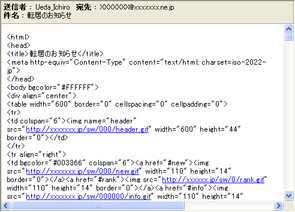
《 HTMLメールに対応していないメールソフトでHTMLメールを受信したときの画面例 》





