以下の解決方法を順番にお試しください。
上から試してみて、それでも問題が解決しないときは、次へ進むようにしてください。
ハードディスクの空き容量を確認してください
保存したいファイルの容量がハードディスクの空き容量を超えている場合、ファイルを保存することはできません。ハードディスクの空き容量を確認してください。
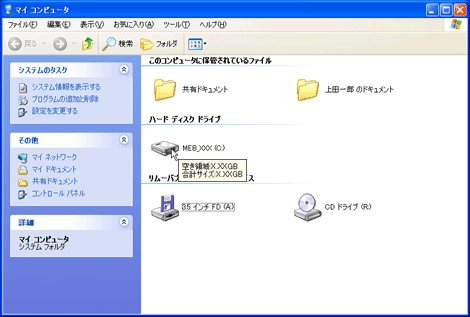
- [スタート]をクリックし、「マイコンピュータ」をクリックします。
- ハードディスクのアイコンにマウスポインタを移動します。
空き領域(容量)と合計サイズが表示されます。
【参考】もっと詳しく知りたいときは
ハードディスクのアイコンを右クリックし、「プロパティ」をクリックします。
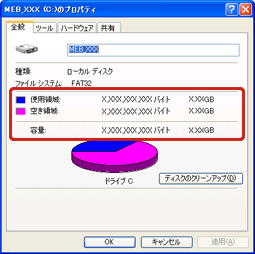
空き容量を確認したら、[OK]をクリックします。
ファイル名として使用できない文字が含まれている可能性があります
Windowsでは、以下の文字(すべて半角英字)はファイル名として使えません。
「 / 」 、 「 : 」 、 「 * 」 、 「 ? 」 、 「 ” 」 、 「 < 」 、 「 > 」 、 「 | 」 、 「 \ 」
保存するファイルの属性が「読み取り専用」になっていないか確認してください
通常のアプリケーションソフトでは、メニューバーの「ファイル」をクリックし、「プロパティ」をクリックすれば、属性を確認できます。
属性が「読み取り専用」になっている場合は、メニューバーの「ファイル」をクリックし、「名前を付けて保存」または「別名で保存」で保存し直してください。
詳しくは、使用しているアプリケーションソフトの説明書またはヘルプを参照してください。
また、ファイルのアイコンを右クリックして表示される「プロパティ」で、「読み取り専用」のチェックマークを外すと、上書き保存することもできるようになります。





