ファイルをごみ箱に捨てるだけでは、ハードディスクの空き容量は増えません
不要なファイルをごみ箱に捨ててから、ごみ箱の中身を空にする必要があります。
【注意】
以下の操作を行うと、ごみ箱に入れられているファイルがすべて削除され、復元できなくなります。必要なファイルが含まれていないかどうか、あらかじめ確認してください。
- 「ごみ箱」アイコンを右クリックし、「ごみ箱を空にする」をクリックします。
- 確認メッセージで[はい]をクリックします。
ごみ箱に捨てられているファイルが、すべて完全に削除されます。
ファイルをごみ箱に捨てると自動的に完全に削除するように設定することもできます
上記の操作で「ごみ箱を空にする」を毎回操作しなくても、不要なファイルをごみ箱に捨てるだけで、ファイルを削除するように設定することもできます。
【注意】
以下の操作を行うと、ファイルはごみ箱に捨てた時点で完全に削除されて、復元できなくなります。必要なファイルを誤ってごみ箱に捨ててしまわないように、十分ご注意ください。
- 「ごみ箱」アイコンを右クリックし、「プロパティ」をクリックします。
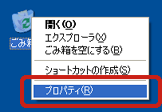
- 「ごみ箱にファイルを移動しないで、削除と同時にファイルを消す」をクリックしてチェックマークを付けます。
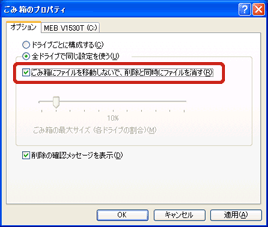
(機種により画面の一部が異なります)
- [OK]をクリックします。
これで、ファイルをごみ箱に捨てた時点で完全に削除するように設定されました。
ファイルをごみ箱に捨てても、ごみ箱内で保存する設定に戻すには
- 「ごみ箱」アイコンを右クリックし、「プロパティ」をクリックします。
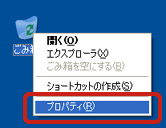
- 「ごみ箱にファイルを移動しないで、削除と同時にファイルを消す」をクリックし、チェックマークを外します。
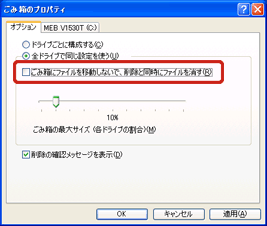
(機種により画面の一部が異なります)
- [OK]をクリックします。
これで、ファイルをごみ箱に捨てても、ごみ箱の容量を超えるまではごみ箱内で保存されるように設定されました。





