ワイヤレスLANステーションを、ルータ機能付きのADSLモデムやケーブルモデム、またはルータに接続してご使用の場合、ワイヤレスLANステーションをブリッジモードに設定する必要があります。以下の手順に従って、設定してください。
- CE-WA02(ワイヤレスLANステーション)の取扱説明書の「ADSLモデムやケーブルモデムを接続する」の項目を参照して、ワイヤレスLANステーションをルータ機能付きモデムまたはルータに接続します。
【補足】
ここでは、ルータ機能付きモデムまたはルータがIPアドレスの自動割当に設定されていること、ワイヤレスLANステーションはルータモードに設定されているものとして記述しています。
- Internet Explorerを起動し、「アドレス」欄にワイヤレスLANステーションのIPアドレス「192.168.1.1」(初期値)を入力し、[Enter]キーを押します。
【補足】
上記アドレスは、初期値の場合で説明しています。変更している場合は、変更後のアドレスを入力してください。
ユーザー名とパスワードを入力する画面が表示されます。
「セキュリティの警告」の画面が表示された場合は[OK]をクリックしてください。
- 「ユーザー名」と「パスワード」を次のように入力し、[OK]をクリックします。
ユーザー名:root(初期値)
パスワード:12345(初期値)
【参考】
「ユーザー名」には、ユーザー名として使用したい名前を入力することができます。
また、「パスワード」は変更することが可能です。
Internet Explorerに「シャープワイヤレスLANステーション」画面が表示されます。
- 画面左側の「状態表示」の[ワイヤレスLANステーション情報]をクリックします。
画面右側に「ワイヤレスLANステーション情報」が表示されます。
- 「WAN(インターネット)側IPアドレス」がルータ機能付きモデムまたはルータから自動割当されたIPアドレスになっていることを確認します。
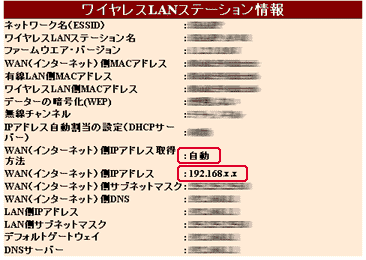
【補足】正しく割当てられていない場合は「設定中…」となっていますので、以下の項目の確認をしてください。
- ルータ機能付きモデム(またはルータ)の設定
- ワイヤレスLANステーションとルータ機能付きモデム(またはルータ)の接続
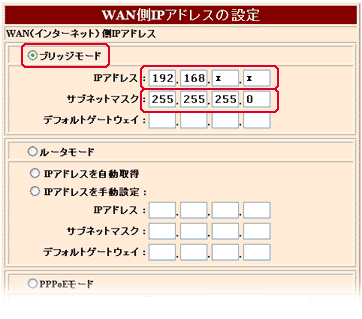
- 画面左側の[詳細設定]をクリックし、表示されたメニューから[WAN側IPアドレスの設定]をクリックします。
画面右側に「WAN側IPアドレスの設定」が表示されます。
- 「ブリッジモード」を選択し、IPアドレス、サブネットマスクを次の通り設定します。デフォルトゲートウェイは設定する必要はありません。
| IPアドレス |
: ルータ機能付きモデムもしくはルータのIPアドレスと同一のセグメントになるように設定してください。
例えば、ルータ機能付きモデムもしくはルータのIPアドレスが192.168.0.1であった場合、192.168.0.2~192.168.0.254の間に設定してください。 |
| サブネットマスク |
:255.255.255.0 |
【注意】
-
設定するIPアドレスは、ルータ機能付きモデムもしくはルータからパソコンやハブなどに割当てられるIPアドレスと同じにならないようにしてください。
例えば、「ブリッジモード」のIPアドレスを192.168.0.2に設定した場合は、ルータ機能付きモデムもしくはルータのIPアドレス自動割当を192.168.0.3~192.168.0.254の間に設定してください。
-
ここで設定したIPアドレスは、後の操作で必要になりますので、メモなどに控えておいてください。
- [OK]をクリックします。
【補足】
「インターネットへ情報を・・・続行しますか?」とメッセージが表示された場合は[はい]をクリックします。
画面右側に「設定は変更されました・・・」と表示され、一時的に設定画面が表示されなくなります。
- パソコンを再起動します。
-
Internet Explorerを起動し、「アドレス」欄に手順7で設定したIPアドレスを入力し、[Enter]キーを押します。
ユーザー名とパスワードを入力する画面が表示されます。
「セキュリティの警告」の画面が表示された場合は[OK]をクリックしてください。
- 「ユーザー名」と「パスワード」を次のように入力し、[OK]をクリックします。
ユーザー名:root(初期値)
パスワード:12345(初期値)
Internet Explorerに「シャープワイヤレスLANステーション」画面が表示されます。
- 画面左側の[詳細設定]をクリックし、表示されたメニューから[設定内容の保存]をクリックします。
画面右側に「設定内容の保存」と表示されます。
- [保存]をクリックします。
- 画面右側に「設定は変更されました」と表示されたら、画面左側の[ステーションの再起動]をクリックします。
画面右側に「ステーションの再起動」と表示されます。
- [再起動]をクリックします。
ワイヤレスLANステーションが再起動されます。
以上で設定は完了です。
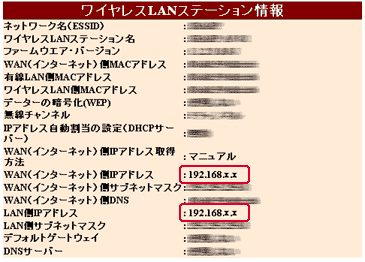
「ワイヤレスLANステーション情報」を表示し、「WAN(インターネット)側IPアドレス」と「LAN側インターネット」が手順7で設定したIPアドレスになっていることを確認してください。