Internet Explorerを起動すると、最初に表示されるホームページが勝手に変更される場合、以下の解決方法を順番にお試しください。
上から試してみて、それでも問題が解決しないときは、次へ進むようにしてください。
Internet Explorerの起動時の画面を変更する
【注意】
必ず他の方法を試す前にしてください。
他の方法を実行した後、ここで設定したホームページが勝手に変更されないことを確認してください。
- Internet Explorerを起動します。
- 起動時に表示させたいホームページを開きます。
- 「ツール」メニューをクリックし、「インターネットオプション」をクリックします。
「インターネットオプション」画面が表示されます。
- 「全般」タブをクリックし、「ホームページ」欄の[現在のページを使用]をクリックします。
登録したいホームページのURLを、「アドレス」欄に入力してもかまいません。
![「全般」タブをクリックし、「ホームページ」欄の[現在のページを使用]をクリックします。](/faq/doc/1031/answer/image/001657/dia_0001.gif)
- [OK]をクリックします。
- 画面右上の[×]をクリックして、Internet Explorerを終了します。
インターネットの一時ファイル、履歴、Cookieを削除する
インターネットでホームページを閲覧すると、インターネットの一時ファイル、履歴、Cookie等が蓄積していきます。これは、一度見たホームページをより早く表示させるためのもので、大まかには「キャッシュファイル」などと呼ばれているものです。
この蓄積しているファイルの中に意図しない動作を行なうプログラムが含まれている場合があります。
これらのファイルを削除するため、以下の手順に従って操作してください。
- Internet Explorerを起動します。
- 「ツール」メニューをクリックし、「インターネットオプション」をクリックします。
「インターネットオプション」画面が表示されます。
- 「全般」タブをクリックし、「インターネット一時ファイル」欄の[Cookieの削除]をクリックします。
![「全般」タブをクリックし、「インターネット一時ファイル」欄の[Cookieの削除]をクリックします。](/faq/doc/1031/answer/image/001657/dia_0002.gif)
「Cookieの削除」画面が表示されます。
- [OK]をクリックします。
- 「インターネット一時ファイル」欄の[ファイルの削除]をクリックします。
![「インターネット一時ファイル」欄の[ファイルの削除]をクリックします。](/faq/doc/1031/answer/image/001657/dia_0003.gif)
「ファイルの削除」画面が表示されます。
- 「すべてのオフラインコンテンツを削除する」をクリックしてチェックマークを付け、[OK]をクリックします。
![「すべてのオフラインコンテンツを削除する」をクリックしてチェックマークを付け、[OK]をクリックします。](/faq/doc/1031/answer/image/001657/dia_0004.gif)
- 「履歴」欄の[履歴のクリア]をクリックします。
![「履歴」欄の[履歴のクリア]をクリックします。](/faq/doc/1031/answer/image/001657/dia_0005.gif)
「表示したWebサイトの履歴を削除しますか?」メッセージ画面が表示されます。
- [はい]をクリックします。
![[はい]をクリックします。](/faq/doc/1031/answer/image/001657/dia_0006.gif)
- 「インターネット一時ファイル」欄の[設定]をクリックします。
![「インターネット一時ファイル」欄の[設定]をクリックします。](/faq/doc/1031/answer/image/001657/dia_0007.gif)
「設定」画面が表示されます。
- 「インターネット一時ファイルのフォルダ」欄の[オブジェクトの表示]をクリックします。
![「インターネット一時ファイルのフォルダ」欄の[オブジェクトの表示]をクリックします。](/faq/doc/1031/answer/image/001657/dia_0008.gif)
「Downloaded Program Files」画面が表示されます。
- 「Downloaded Program Files」画面にファイルが表示されている場合は、ファイルを削除します。
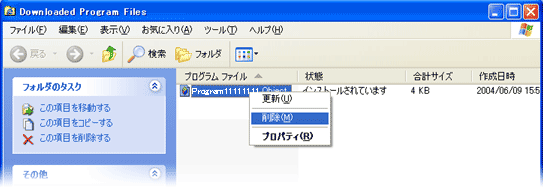
ファイルが表示されていない場合は、画面右上の[×]をクリックして画面を閉じてください。
【注意】
表示されるファイルの中には必要なファイルが含まれている場合もあります。削除するときは、必要の無いファイルかどうか、注意してください。
- Windowsを再起動します。
- Internet Explorerを起動し、ホームページが正常に表示されるか確認します。
【注意】
インターネット一時ファイルを削除すると、一回目に見るホームページは表示速度が遅くなります。
インターネット一時ファイルを削除すると、インターネットに接続しないで表示させることができたホームページが、表示できなくなります。この場合はいったんインターネットに接続してホームページを閲覧してください(キャッシュを蓄積する)。その後は接続しなくても閲覧できます。
Cookieを削除すると、掲示板などに書き込む際に入力した情報(ハンドルネームなど)等の情報が削除されますので、再度入力する必要があります。
登録した覚えのない「お気に入り」を削除する
登録した覚えのない「お気に入り」の項目がある場合は、該当するお気に入りを削除します。
以下の手順に従って操作してください。
- Internet Explorerを起動します。
- 「お気に入り」をクリックし、「お気に入りの整理」をクリックします。
「お気に入りの整理」画面が表示されます。「お気に入り」に登録している項目の一覧は画面の右側に表示されます。
- 登録した覚えのない項目が表示されている場合は、該当する項目をクリックして選択し、[削除]をクリックします。
![登録した覚えのない項目が表示されている場合は、該当する項目をクリックして選択し、[削除]をクリックします。](/faq/doc/1031/answer/image/001657/dia_0010.gif)
「ファイルの削除の確認」画面が表示されます。
- [はい]をクリックします。
![[はい]をクリックします。](/faq/doc/1031/answer/image/001657/dia_0011.gif)
選択した項目が削除されます。
- 不必要な項目がなくなるまで、手順3~4を繰り返します。
- Windowsを再起動します。
- Internet Explorerを起動し、ホームページが正常に表示されるか確認します。
インストールした覚えのないプログラムを「プログラムの追加と削除」からを削除する
知らないうちに、問題を引き起こすプログラムがインストールされている場合があります。
「プログラムの追加と削除」に、問題を引き起こしているプログラムがある場合は、該当するプログラムを削除して下さい。
以下の手順に従って操作してください。
- [スタート]をクリックし、「コントロールパネル」をクリックします。
Windows95/98/98SE/Me/2000をお使いの場合は、[スタート]をクリックし、「設定」-「コントロールパネル」の順にクリックします。
「コントロールパネル」画面が表示されます。
- 「プログラムの追加と削除」をクリックします。
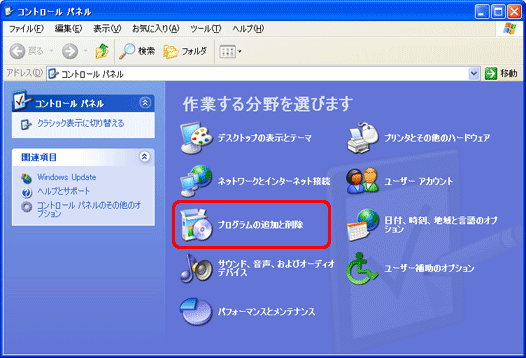
「プログラムの追加と削除」画面が表示されます。
- 「現在インストールされているプログラム」一覧に、問題を引き起こしているプログラムが登録されているか確認します。
- 登録されている場合、そのプログラムをクリックして選択し、[削除]または[変更と削除]をクリックします。
![登録されている場合、そのプログラムをクリックして選択し、[削除]または[変更と削除]をクリックします。](/faq/doc/1031/answer/image/001657/dia_0013.gif)
- 画面の指示に従い、関連するプログラムを削除します。
- Windowsを再起動します。
- Internet Explorerを起動し、ホームページが正常に表示されるか確認します。
ウイルス対策ソフトなどで該当するプログラムを検出・除去する
ウイルス対策ソフトなどで該当するプログラムを検出・除去する
コンピューターウイルスやスパイウェアなどが原因で、Internet Explorerの起動時に表示させる画面の変更を行っている場合があります。
このような場合は、ウイルス対策ソフトを使用して該当のプログラムを検出・除去することによって、問題が解決することもあります。
Mebiusには、シマンテック社の「Norton AntiVirus」がプリインストール(もしくはインストーラが付属)されている機種があります。
「Norton AntiVirus」の詳しい使い方は、「Norton AntiVirus」のヘルプを参照してください。
【注意】
Mebiusに付属の「Norton AntiVirus」は、初めて使用してから90日間、無料でウィルス定義ファイル更新サービスを受けることができますが、この無料更新サービス期間終了後は、有償となります。
ウィルス対策ソフトによるプログラムの除去を行った後、Internet Explorerを起動し、ホームページが正常に表示されるか確認してください。
スパイウェア等の削除ツールを使用してプログラムを検出・除去する
ウィルス対策ソフトとは別に、スパイウェアを専門とする検出・削除ツールがあります。
検出・削除ツールに関する情報が、マイクロソフト社のホームページに記載されていますので、
こちらをご覧ください。
検出・削除ツールによるプログラムの除去を行った後、Internet Explorerを起動し、ホームページが正常に表示されるか確認してください。
システムの復元を行う
パソコン内の重要なファイルを以前の正常な状態に戻すことで、問題が解決する場合があります。
Windowsに標準で搭載されている「システムの復元」を使って、パソコンの状態を以前の状態に戻します。
現在の日付に最も近い日付の復元ポイントを選択してください。
システムの復元が完了した後、Internet Explorerを起動し、ホームページが正常に表示されるか確認してください。
問題が解決しない場合は、復元した日付よりひとつ古い日付の復元ポイントを使ってシステムの復元を実行してみてください。





