Windows XPで、ファイルやフォルダ、プリンタを共有するには、以下の手順に従って操作してください。

フォルダを共有する方法
フォルダを共有すると、その中にあるファイルも共有になります。
ここでは、マイドキュメントにあるフォルダを共有する方法を紹介します。
- [スタート]をクリックし、「マイ ドキュメント」をクリックします。
- 共有するフォルダを右クリックし、「共有とセキュリティ」をクリックします。
- 「危険を認識した上で、ウィザードを使用しないでファイルを共有する場合はここをクリックしてください。」をクリックします。
【補足】
初めて共有に設定する場合のみ表示されます。表示されない場合は、手順5.から操作してください。
- 「ファイル共有を有効にする」をクリックしチェックをつけ、[OK]をクリックします。
- 「ネットワーク上でこのフォルダを共有する」をクリックしチェックをつけます。
- [適用]をクリックし、[OK]をクリックします。
【補足】
ログインするユーザーにパスワードが設定された状態で、プライベートに設定されたフォルダの中にあるフォルダやファイルは、上記手順で共有することはできません。
共有したいフォルダを、パソコンの「共有ドキュメント」フォルダ内に移動させてください。
フォルダをプライベートにする方法については、当FAQの
「フォルダをプライベート(個人用)に設定したい(Windows XP)」を参照してください。
プリンタを共有する方法
- [スタート]をクリックし、「コントロール パネル」をクリックします。
「コントロール パネル」画面が表示されます。
- 「プリンタとFAX」をダブルクリックします。
「プリンタとFAX」が表示されない場合は、「コントロール パネル」欄の「クラシック表示に切り替える」をクリックして表示させてください。
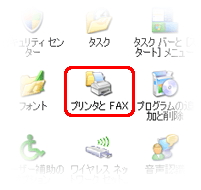
「プリンタとFAX」画面が表示されます。
- 共有したいプリンタを右クリックし、表示されるメニューから「共有」をクリックします。
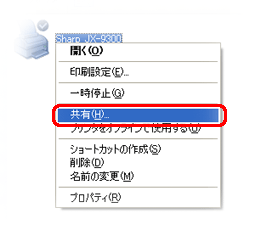
「プリンタのプロパティ」画面が表示されます。
- [このプリンタを共有する]をクリックして選択し、「共有名」を入力します。
![[このプリンタを共有する]をクリックして選択し、「共有名」を入力します。](/faq/doc/1031/answer/image/001839/dia_0155.gif)
- [OK]をクリックして「プリンタのプロパティ」画面を閉じます。





