Internet Explorer 6.0で右端が切れないように印刷するには、以下の解決方法を順番にお試しください。
上から試してみて、それでも問題が解決しないときは、次へ進むようにしてください。
ページ設定で調整する
- Internet Explorer 6.0を起動し、印刷をしたいホームページを表示します。
- 「ファイル」メニューをクリックし「印刷プレビュー」をクリックします。
印刷したいホームページの、印刷プレビュー画面が表示されます。
- ツールバーの「ページの設定」アイコンをクリックします。
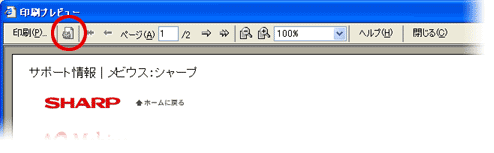
「ページ設定」画面が表示されます。
- 「用紙」欄で用紙サイズやプリンタでの給紙方法、「印刷の向き」欄で「縦」/「横」、「余白(ミリ)」欄でページ内の余白を設定します。
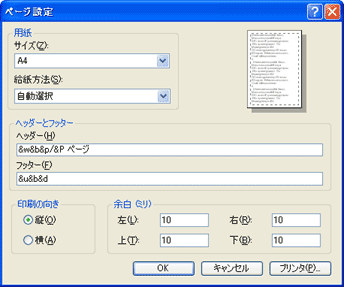
- [OK]をクリックします。
印刷プレビュー画面に戻り、手順3~5で指定した設定で印刷イメージが表示されます。
- ホームページの内容が右端まで納まっていたら、ツールバーの「印刷」をクリックします。
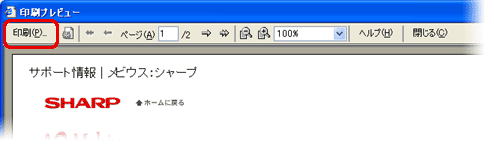
「印刷」画面が表示されます。
- [印刷]をクリックします。
指定した設定でページが印刷されます。
必要なフレームだけ印刷する
「フレーム」を使用しているホームページの場合、ホームページの一部を印刷する事ができます。一部のページ(フレーム)を印刷する事で右端が切れないように印刷ができます。
- Internet Explorer 6.0を起動し、印刷をしたいホームページを表示します。
- 「ファイル」メニューをクリックし「印刷プレビュー」をクリックします。
印刷したいホームページの、印刷プレビューが表示されます。
- 画面上に「表示されたとおりに印刷する」があるかを確認します。
「表示されたとおりに印刷する」が表示されていない場合、そのホームページはフレームが使われていません。

- 「表示されたとおりに印刷する」の[▼]をクリックし、表示されたメニューから「選択されたフレームのみを印刷する」を選択します。
![「表示されたとおりに印刷する」の[▼]をクリックし、表示されたメニューから「選択されたフレームのみを印刷する」を選択します。](/faq/doc/1031/answer/image/001905/dia_0020.gif)
印刷プレビュー画面に戻ります。
- ホームページの内容の右端までページに納まっていたら「印刷」をクリックします。
「印刷」画面が表示されます。
- [印刷]をクリックします。
選択したフレームだけが印刷されます。
プリンタの設定で調整する
ご使用のプリンタによっては、印刷する用紙より大きな用紙サイズを指定し、実際に印刷する用紙まで縮小できる機能が使用できるプリンタがあります。
ここでは、用紙サイズを「B4」に指定し、実際に印刷をおこなう用紙を「A4」方法で説明します。
- Internet Explorer 6.0を起動し、印刷をしたいホームページを表示します。
- 「ファイル」メニューをクリックし「印刷プレビュー」をクリックします。
印刷したいホームページの、印刷プレビューが表示されます。
- ツールバーの「ページの設定」アイコンをクリックします。
「ページ設定」画面が表示されます。
- 「用紙」欄の「サイズ」をクリックし、表示されているメニューから「B4」を選択します。
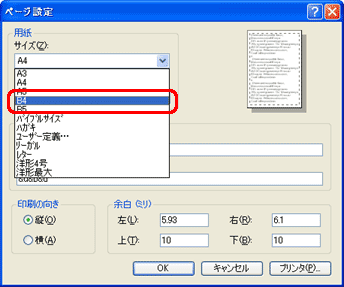
- [プリンタ]をクリックします。
![[プリンタ]をクリックします。](/faq/doc/1031/answer/image/001905/dia_0022.gif)
「ページ設定」画面が表示されます。
- 印刷をおこなうプリンタを選択し、[プロパティ]をクリックします。
![印刷をおこなうプリンタを選択し、[プロパティ]をクリックします。](/faq/doc/1031/answer/image/001905/dia_0023.gif)
プリンタのプロパティが表示されます。
- プリンタのプロパティの画面で、出力用紙サイズを「A4」に設定します。
プリンタの設定方法については、プリンタのマニュアルを参照してください。
- [OK]をクリックします。
「ページ設定」画面に戻ります。
- [OK]をクリックします。
「ページの設定」画面に戻ります。
- [OK]をクリックします。
「印刷プレビュー」画面に戻ります。
- ホームページの内容の右端までページに納まっていたら[印刷]をクリックします。
「印刷」画面が表示されます。
- [印刷]をクリックします。
選択したフレームだけが印刷されます。





