搭載されている表示ドライバによっては、ディスプレイアダプタの設定を変更することでディスプレイの表示角度を90度、180度、270度と変えることができます。
回転して表示されているディスプレイを元の表示角度に戻すには、以下の手順に従って操作してください。

- [スタート]をクリックし、「コントロールパネル」をクリックします。
「コントロールパネル」画面が表示されます。
- 「デスクトップの表示とテーマ」をクリックします。
【補足】
「デスクトップの表示とテーマ」が見つからないときは、画面左上の「カテゴリの表示に切り替える」をクリックして表示させてください。
- 「画面」をクリックします。
「画面のプロパティ」画面が表示されます。
- 「設定」タブをクリックし、[詳細設定]をクリックします。
 が表示されているタブをクリックし、[グラフィックのプロパティ]をクリックします。
【補足】
お使いの機種によってタブに表示される名称は異なります。
- 「ローテーション」タブをクリックします。
- 「ローテーションの表示」欄の「通常」をクリックして選択します。
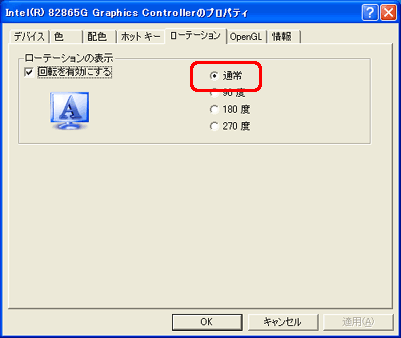
- [適用]をクリックします。
- 確認画面が表示されたら[OK]をクリックします。
ディスプレイが通常の表示状態に戻ります。
【補足】
キーボード操作による画面回転も可能です。キーの組み合わせは以下の通りです。
- 通常回転する ・・・[Ctrl]+[Alt]+[↑]キー
- 90度回転する ・・・[Ctrl]+[Alt]+[←]キー
- 180度回転する・・・[Ctrl]+[Alt]+[↓]キー
- 270度回転する・・・[Ctrl]+[Alt]+[→]キー





