「オートコンプリート」機能とは、以前の入力履歴を参照して、先頭文字を入力すると過去の入力文字から何を入力するかを予想し、あらかじめリストを表示する機能です。不要になったフォームのリストは、削除することができます。
オートコンプリートのリスト情報(履歴)を削除するには、以下の方法があります。
フォームリストを個別に削除
フォームのリストを1つずつ削除する場合は、以下の手順に従って操作してください。
-
Internet Explorer6で、削除したいフォームリストのあるページを表示します。
- 過去に文字を入力したことのある検索エンジンなどのテキスト入力欄をクリックします。
先頭文字を入力すると、過去に入力した文字のリストが表示されます。
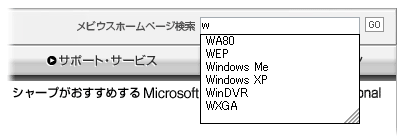
- 削除したいリストをポイントし、[Del]キーを押します。
ポイントしたフォームのリストが削除されます。
![削除したいリストをポイントし、[Del]キーを押します。](/faq/doc/1031/answer/image/002190/img_0029.gif)
フォームリストをすべて削除
フォームのリストをすべてを一括して削除する場合は、以下の手順に従って操作してください。
- [スタート]をクリックし、「インターネット」を右クリックして、表示されるメニューの「インターネットのプロパティ」をクリックします。
「インターネットのプロパティ」画面が表示されます。
- 「コンテンツ」タブをクリックします。
- [オートコンプリート]ボタンをクリックします。
「オートコンプリートの設定」画面が表示されます。
- [フォームのクリア]ボタンをクリックします。
- 「パスワード以外の以前に保存したフォームのエントリをすべて消去しますか?」という確認メッセージが表示されたら、[OK] をクリックします。
- 「オートコンプリートの設定」画面内の[OK]をクリックします。
- 「インターネットのプロパティ」画面を[OK]をクリックします。
すべてのフォームのリストがすべて削除されます。
【参考】
ホームページの入力フォームや、ホームページアドレス、パスワードなどを自動的にリスト表示させたくない場合は、「オートコンプリートの設定」画面にある「オートコンプリートの使用目的」の任意のチェックボックスをクリックして、チェックを外します。





