インターネットの設定やメールのデータをバックアップする方法を教えてほしい

該当機種
ここでは「ファイルと設定の転送ウィザード」を使って、以下の設定やデータをバックアップする方法を説明します。以下の手順に従って操作してください。
  • Internet Explorerのお気に入り
  • Internet Explorerの設定
  • Internet Explorerのセキュリティの設定
  • ダイヤルアップの設定 (設定を行っている場合のみ)
  • Outlook Expressの電子メール
  • Outlook Expressのアドレス帳
  • Outlook Expressのメールアカウント

手順

  1. [スタート]をクリックし、「すべてのプログラム」-「アクセサリ」-「システムツール」-「ファイルと設定の転送ウィザード」の順にクリックします。
    「ファイルと設定の転送ウィザードの開始」と表示されます。
  2. [次へ]をクリックします。
    [次へ]をクリック
  3. 「転送元の古いコンピュータ」をクリックして選択し、[次へ]をクリックします。
    「転送元の古いコンピュータ」をクリックして選択し、[次へ]をクリック
    【補足】
    「Windowsセキュリティの重要な警告」画面が表示されたときは、[ブロックを解除する]をクリックします。
  4. 「その他」をクリックして選択し、[参照]をクリックします。
    「その他」をクリックして選択し、[参照]をクリック
    「フォルダの参照」画面が表示されます。
  5. 「マイコンピュータ」の左に表示されている「+」をクリックします。
  6. バックアップを保存するドライブ(「ローカルディスク(D:)」または、「リムーバブルディスク」(外付けハードディスクドライブ))をクリックして選択し、[OK]を押します。
    バックアップを保存するドライブ(「ローカルディスク(D:)」または、「リムーバブルディスク」(外付けハードディスクドライブ))をクリックして選択し、[OK]を押す
    「転送方法を選択してください。」と表示された画面に戻ります。
  7. [次へ]をクリックします。
  8. 「設定のみ」をクリックして選択し、「[次へ]をクリックしてから、ファイルと設定のカスタム一覧を選択する(上級者用)」をクリックしてチェックマークを付けます。
    「「設定のみ」をクリックして選択し、「[次へ]をクリックしてから、ファイルと設定のカスタム一覧を選択する(上級者用)」をクリックしてチェックマークを付ける
  9. [次へ]をクリックします。
  10. 「Internet Explorerの設定」と「Internet Explorerのセキュリティの設定」、「Outlook Express」だけが表示されるようにします。
    (1) 「Internet Explorerの設定」と「Internet Explorerのセキュリティの設定」、「Outlook Express」以外の1項目をクリックして選択します。
    (2) [削除]をクリックします。
    (3) (1)と(2)を繰り返して「Internet Explorerの設定」と「Internet Explorerのセキュリティの設定」、「Outlook Express」以外の項目を削除します。
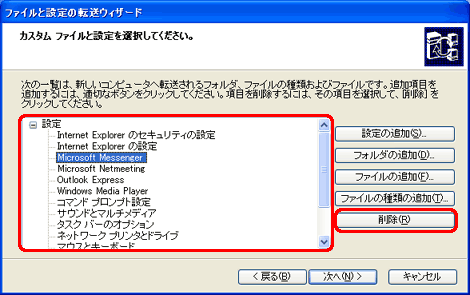
    「Internet Explorerの設定」と「Internet Explorerのセキュリティの設定」、「Outlook Express」だけが表示されるようにする
    【補足】
    「Internet Explorerの設定」または「Internet Explorerのセキュリティの設定」、「Outlook Express」を削除してしまったときは、[設定の追加]をクリックし、表示される画面で削除した内容を追加してください。
  11. [次へ]をクリックします。
    設定の収集が開始されます。
    [次へ]をクリック
  12. 「ファイルと設定の収集フェーズを処理しています...」と表示されたら、[完了]をクリックします。
    以上の操作でDドライブまたは外付けハードディスクへ、Internet ExplorerとOutlook Expressの設定およびデータのバックアップが完了しました。
    【注意】
    Dドライブへのバックアップは、あくまでも一時的な対処法です。
    ハードディスク自体が故障してしまったときはDドライブの内容も読み出せなくなります。書き込み可能なCDやDVD、または外付けハードディスクなどの記録メディアにもバックアップすることをお勧めします。
    【参考】
    Dドライブまたは外付けハードディスクには、「USMT2.UNC」というフォルダが作成されています。フォルダ内に保存されたファイルを開いてもバックアップした内容を確認することはできません。
    バックアップした内容を復元するには、「ファイルと設定の転送ウィザード」を使って復元する必要があります。復元方法については、「「ファイルと設定の転送ウィザード」を使ってバックアップした設定やデータを復元する方法を教えてほしい」をご参照ください
Q&A番号107614
印刷する

アンケートにご協力ください

  • 解決できた(役に立った)
  • 参考になった
  • 参考になったが、内容は不十分
  • 役に立たなかった
送信する

関連リンク

  • COCORO MEMBERS
  • COCORO STORE


