メビウスプライバシーBOXを使ってファイルやフォルダを施錠(暗号化)するには、以下の手順に従って操作してください。
※ メビウスプライバシーBOXを使用するときは、「コンピュータの管理者」のアカウントでログオンしてください。

- [スタート]をクリックし、「すべてのプログラム」-「SHARP メビウスプライバシーBOX」-「メビウスプライバシーBOX」の順にクリックします。
初めて起動したときは、「メビウスプライバシーBOX 使用許諾契約書」画面が表示されます。
【補足】
「メビウスプライバシーBOX 使用許諾契約書」画面が表示されないときは、設定しているパスワードを入力し、[開錠]をクリックした後、手順.4に進んでください。
- 「メビウスプライバシーBOX 使用許諾契約書」の内容を確認し[同意する]をクリックします。
「パスワードの設定」画面が表示されます。
- 「パスワード」欄と「確認用入力」欄に任意のパスワードを入力します。
「メビウスプライバシーBOX」画面が表示されます。
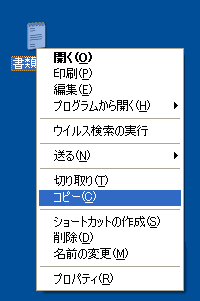
- 暗号化したいファイルやフォルダ上で右クリックし、表示されるメニューから「コピー」をクリックします。
- 「メビウスプライバシーBOX」画面上で右クリックし、表示されるメニューから「貼り付け」をクリックします。
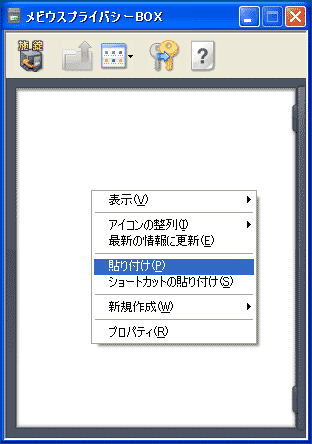
「プライバシーBOX」画面内に貼り付けたファイルやフォルダが表示されます。
- メビウスプライバシーBOX左上の[施錠]をクリックします。
「メビウスプライバシーBOX ご確認ください」という確認画面が表示されたときは[OK]をクリックします。
- 画面右上の[×]をクリックし、メビウスプライバシーBOXを閉じます。
【補足】
コピー元のファイルやフォルダは暗号化されずに残っていますので、必要に応じて削除してください。





