公開フォルダに登録されているデータは、AV LibraryおよびMedia Libraryをインストールしているパソコンで閲覧することができます。
AVLibraryを使って、ファイルを共有するには、ファイルを保存しているフォルダを公開フォルダに登録します。
データを公開フォルダに登録するには、以下の手順に従って操作してください。
- タスクバーの
 (または
(または )を右クリックし、「公開フォルダの設定」をクリックします。
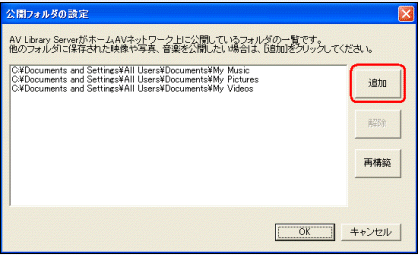
「公開フォルダの設定」画面が表示されます。
【補足】
(または
)が表示されていないときは、[スタート]をクリックし、「すべてのプログラム」‐「SHARP AV Library」‐「AV Library Server」‐「AV Library Server」をクリックしてAVLibrary Server(サーバー機能)を起動します。
【参考】
はじめて使用したときは、「ソフトウェア使用許諾契約書」が表示されます。
記載内容を確認し、同意される場合は[同意する]をクリックします。
- [追加]をクリックします。
【参考】
公開を解除するときは、公開を解除したいフォルダをクリックして選択し[解除]をクリックします。
「フォルダの参照」画面が表示されます。
- 登録するフォルダをクリックして選択し、[OK]をクリックします。
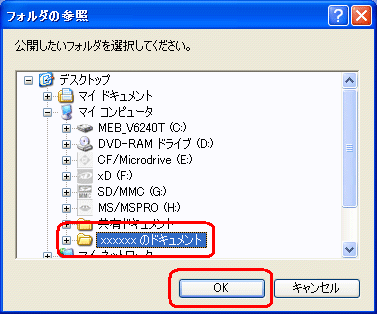
選択したフォルダが、公開フォルダのリストに追加されます。
- [OK]をクリックして「公開フォルダの設定」画面を閉じます。
【補足】
ご購入時に設定されている公開フォルダは次のとおりです。
- 映像ファイル共有ドキュメントの「My Videos」フォルダ
C:\Documents and Settings\All Users\Documents\My Videos
- 画像ファイル共有ドキュメントの「共有ピクチャ」フォルダ
C:\Documents and Settings\All Users\Documents\My Pictures
- 音楽ファイル共有ドキュメントの「共有ミュージック」フォルダ
C:\Documents and Settings\All Users\Documents\My Music





