キーワードやジャンルから番組を検索(検索条件は最大20組)して、自動的に録画予約ができます。
キーワード予約をするには、以下の手順に従って操作してください。
※ 手順は付属のリモコンで操作してください。
- [HDD/DVDレコーダー]を押します。
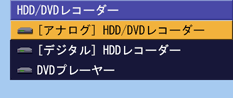
「HDD/DVD レコーダー」メニューが表示されます。
- [HDD/DVDレコーダー]を押して「[アナログ]HDD/DVD レコーダー」を選びます。
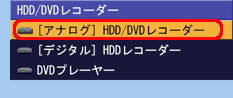
しばらくすると、「StationTV G2」が起動します。
- [メニュー(PC)]を押します。
メニューが表示されます。
![[上下ボタン]](/faq/doc/1031/answer/image/002323/ico_0026.gif) で「予約リスト」を選び、[決定]を押します。
で「予約リスト」を選び、[決定]を押します。
「予約リスト」画面が表示されます。- [メニュー(PC)]を押します。
メニューが表示されます。
- で「キーワード予約設定」を選び、を押します。
「キーワード一覧」画面が表示されます。
- [決定]を押し、
![[右ボタン]](/faq/doc/1031/answer/image/002323/ico_0027.gif) で「追加」を選び、[決定]を押します。
で「追加」を選び、[決定]を押します。
「キーワード登録」画面が表示されます。
- 「キーワード」を設定します。
キーワードを設定するときは以下の手順に従って操作してください。
1)「キーワード」欄で[決定]を押します。
2) キーボードでキーワードを入力し、[決定]を押します。
【補足】
- キーワードは、必ず全角で入力してください。半角で入力すると、正しく検索されません。
- 必要に応じて2つ目のキーワードを入力してください。
- キーワードを2つ入力したときは「アンド検索」(AかつB)になります。
3)「ジャンル」欄に移動し、でジャンルを選び、[決定]を押します。
4)「録画モード」欄に移動し、で録画モードを選び、[決定]を押します。
![[上下左右ボタン]](/faq/doc/1031/answer/image/002323/img_0142.gif) で「プレビュー」を選び、[決定]を押します。
で「プレビュー」を選び、[決定]を押します。
画面下部に検索された番組の一覧が表示されます。
プレビューで表示されても予約が重複している場合、録画されないこともあります。- 「登録」を選び、[決定]を押します。
「キーワード一覧」画面に戻ります。
- キーワードが登録されていることを確認し、[戻る]を押します。
「予約リスト」画面に戻ります。
【注意】
予約録画の開始3分前になると、このパソコンは録画待機状態になります。録画待機中は、録画予約をキャンセルできません。
キーワードを削除した直後に番組表データがダウンロードされると、削除したキーワードによって抽出された番組の録画予約が「予約リスト」画面に表示されてしまうことがあります。この場合は、手動で録画予約を削除してください。





