録画リストの中に、アルバムを作成し、録画した番組を分類・整理できます。
アルバムは、録画リストの中に作成できるWindowsのフォルダのようなものです。
アルバムに録画した番組を分類、整理する場合は、以下の手順に従って操作してください。
※ 手順は付属のリモコンで操作してください。
- [HDD/DVDレコーダー]を押します。
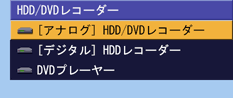
「HDD/DVD レコーダー」メニューが表示されます。
- [HDD/DVDレコーダー]を押して「[アナログ]HDD/DVD レコーダー」を選びます。
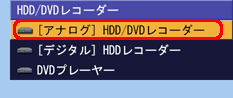
しばらくすると「StationTV G2」が起動します。
- [録画リスト]を押します。
「録画リスト」画面が表示されます。
【補足】
録画番組が選択状態になっているときは、[戻る]を2回押して「アルバム」の列に移動します。
- [メニュー(PC)]を押します。
メニューが表示されます。
 と[決定]を使い、「アルバム」-「アルバム新規作成」の順に選びます。
「アルバム1」が作成されます。- で「アルバム1」を選びます。
- [メニュー(PC)]を押します。
メニューが表示されます。
- と[決定]を使い、「アルバム」-「アルバム名変更」を順に選びます。
アルバム名を入力できる状態になります。
- キーボードで任意のアルバム名を入力します。
- [決定]を押します。
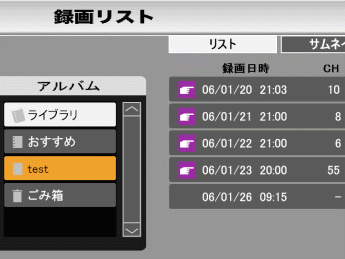
アルバムが作成されます。
ここでは例として「test」アルバムを作成しました。
- で「ライブラリ」を選び、[決定]を押します。
すべての録画番組が表示されます。
- [決定]を押して録画番組のリストに移動します。
- で、アルバムに登録する番組を選びます。
- [メニュー(PC)]を押します。
メニューが表示されます。
- と[決定]を使い、「ファイル」-「アルバムに登録」-「手順11.で作成したアルバム名」の順に選びます。
選んだ番組がアルバムに登録されます。
手順11.で作成したアルバムを選んで[決定]を押すと、番組が登録されていることを確認できます。
【補足】
録画した番組をドラッグ&ドロップでアルバムに登録することもできます。
番組をアルバムに登録しても、「ライブラリ」に表示されている番組情報は残ります。
【参考】
ご購入時には「おすすめ」アルバムが用意されています。
「おすすめ」アルバムとは、おすすめ番組自動録画機能で録画した番組を登録するアルバムです。
おすすめ番組自動録画機能以外で録画した番組は登録できません。
また、「おすすめ」アルバム名の変更や削除はできません。





