パソコンがスタンバイ状態になっても数分置きに復帰する場合は、以下の項目を確認してください。
「StationTV G2予約チェック」 の「遠隔予約機能」が有効になっている
携帯電話から録画予約をするために「遠隔予約機能」を有効に設定している場合は、パソコンがRec Stationサーバーへ定期的に予約情報を確認するため、設定により5分~30分程度の間隔で自動的にスタンバイから起動します。
設定を確認するには、以下の手順に従って操作してください。
- 画面右下にあるタスクトレイの[StationTV G2予約チェック]アイコンをクリックし、表示されるメニューから[予約リスト表示]をクリックします。
![[予約リスト表示]が表示される箇所](/faq/doc/1031/answer/image/002384/img_0186.gif)
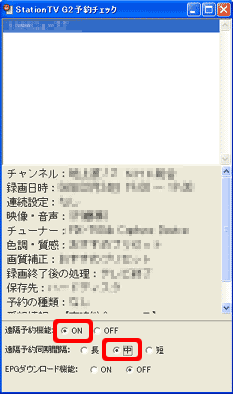
「StationTV G2予約チェック」画面が表示されます。
- 「遠隔予約機能」項目を確認します。
「ON」にチェックがついている場合は、「遠隔予約機能」が有効状態です。
【参考】
Rec Stationサーバーへの予約確認する間隔を変更する場合は「遠隔予約機能」を「ON」の状態で、「遠隔予約同期間隔」項目から、任意の間隔をクリックしてチェックをつけます。間隔の目安は次の通りです。
| 長 |
約30分おき |
| 中 |
約15分おき |
| 短 |
約5分おき |
- 画面右上の[×]をクリックし、「StationTV G2予約チェック」画面を閉じます。
【補足】
次のような場合は、「StationTV G2予約チェック」の「EPGダウンロード機能」と 「遠隔予約機能」を無効にすることをお勧めします。
- 「StationTV G2」を使用しない
- 電子番組表(EPG)を利用せずに「StationTV G2」を使用する
- パソコンをインターネットに接続していない
「EPGダウンロード機能」と「遠隔予約機能」を無効にするには、以下の手順に従って操作してください。
- 画面右下にあるタスクトレイの[StationTV G2予約チェック]アイコンをクリックし、表示されるメニューから[予約リスト表示]をクリックします。
「StationTV G2予約チェック」画面が表示されます。
- 「EPGダウンロード機能」と 「遠隔予約機能」項目の右側にある「OFF]をクリックし、それぞれチェックを付けます。
- 画面右上の[×]をクリックし、「StationTV G2予約チェック」画面を閉じます。
インターネットに接続できていない
「StationTV G2」は、パソコンがスタンバイ状態であってもRec Stationサーバーから電子番組表(EPG)のダウンロードを自動的に復帰して行います。ご使用のパソコンがインターネットに接続されていない状態でスタンバイ設定をしている場合、「StationTV G2 予約チェック」が電子番組表(EPG)をダウンロードできないため、再度、電子番組表(EPG)をダウンロードしようとし、スタンバイと復帰を繰り返されます。
以下の項目を確認し、インターネットに接続されている状態にしてください。それにより番組表を正常にダウンロードできるようになります。
- ネットワーク機器とパソコンは正しく接続・設定されていますか?
ADSLモデムやCATVモデムなどのネットワーク機器が正しく接続されているかを確認してください。プロバイダなどからマニュアルが配布されている場合は、マニュアルを参照して機器の接続・設定に間違いが無いか確認してください。
- ネットワーク機器の電源は入っていますか?
ネットワーク機器の電源が入っているか確認してください。
- ネットワークカードは正しく動作していますか?
内蔵LANアダプターが正常に動作しているか確認してください。
内蔵LANアダプターの動作確認については、「LANジャック(内蔵)やPCカードスロットに接続したLANカードが正常に動作しているか確認してください」を参照ください。
- インターネットプロバイダ(ISP)のトラブル
インターネットプロバイダのサーバーの状態(障害や保守点検など)によって、一時的にホームページを閲覧できないことがあります。
インターネットプロバイダに障害が発生していたり、保守点検が行われていないかなどの障害情報を確認してください。お問い合わせ先は、インターネットプロバイダの資料を参照してください。





