電子番組表(EPG)が正常に受信できない場合は、以下の項目を確認してください。
インターネットに接続できていない
電子番組表はインターネット回線を通じて取得するため、インターネットに接続されていない状態では電子番組表を正しく取得することができません。
以下の項目を確認し、インターネットに接続されている状態にしてください。それにより、番組表を正常にダウンロードできるようになります。
- ネットワーク機器とパソコンは正しく接続・設定されていますか?
ADSLモデムやCATVモデムなどのネットワーク機器が正しく接続されているかを確認してください。プロバイダなどからマニュアルが配布されている場合は、マニュアルを参照して、機器の接続・設定に間違いが無いか確認してください。
- ネットワーク機器の電源は入っていますか?
ネットワーク機器の電源が入っているか確認してください。
- ネットワークカードは正しく動作していますか?
内蔵LANアダプターが正常に動作しているか確認してください。
内蔵LANアダプターの動作確認については、「LANジャック(内蔵)やPCカードスロットに接続したLANカードが正常に動作しているか確認してください」を参照ください。
- インターネットプロバイダ(ISP)のトラブル
インターネットプロバイダのサーバーの状態(障害や保守点検など)によって、一時的にホームページを閲覧できないことがあります。
インターネットプロバイダに障害が発生していたり、保守点検が行われていないかなどの障害情報を確認してください。お問い合わせ先は、インターネットプロバイダの資料を参照してください。
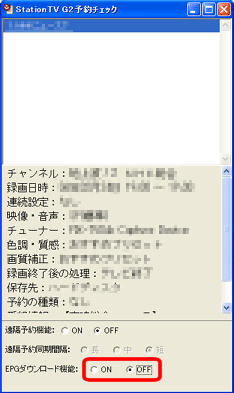
「StationTV G2予約チェック」 の「EPGダウンロード機能」が無効になっている
「StationTV G2予約チェック」 の「EPGダウンロード機能」が無効(「OFF])になっている場合、電子番組表(EPG)は自動的に取得(更新)されません。
本設定を有効(「ON])にすると、「StationTV G2」が定期的にRec Stationサーバーから電子番組表(EPG)を自動的に更新するようになります。
設定を確認するには、以下の手順に従って操作してください。
- 画面右下にあるタスクトレイの[StationTV G2予約チェック]アイコンをクリックし、表示されるメニューから[予約リスト表示]をクリックします。
![[予約リスト表示]が表示される箇所](/faq/doc/1031/answer/image/002385/img_0186.gif)
「StationTV G2予約チェック」画面が表示されます。
- 「EPGダウンロード機能」項目を確認します。
「OFF」にチェックがついている場合は、「EPGダウンロード機能」が無効の状態です。
「ON」をクリックし、チェックを付けます。
- 画面右上の[×]をクリックし、「StationTV G2予約チェック」画面を閉じます。





