クリックロック機能を設定すると、マウスでファイルやフォルダなどをドラッグするときに、マウスを少し長めにクリックするとボタンから指を離してもドラッグ(ファイルを選択した状態)を維持します。
クリックロック機能を設定するには、以下の手順に従って操作してください。
- [スタート]をクリックし、「コントロールパネル」をクリックします。
「コントロールパネル」画面が表示されます。
- 「プリンタとその他のハードウェア」をクリックします。
【補足】
「プリンタとその他のハードウェア」が表示されていないときは、画面左上の「カテゴリの表示に切り替える」をクリックします。
- 「マウス」をクリックします。
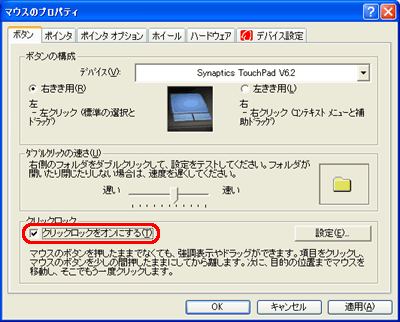
「マウスのプロパティ」画面が表示されます。
- 「クリックロックをオンにする」をクリックし、チェックをつけます。
【補足】
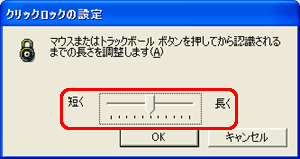
[設定]をクリックすると、マウスボタンを押している時間を調整できます。
つまみを左右にスライドしクリックの長さを調整してから、[OK]をクリックします。
- [適用]をクリックし、[OK]をクリックします。
- 画面右上の[×]をクリックし、「プリンタとその他のハードウェア」画面を閉じます。
【参考】
クリックロック機能でドラッグ&ドロップするには、ファイルなどの上でマウスのボタンを少し長めにクリックしてから、マウスのボタンを指から離します。
ドロップするには、目的の位置までマウスを移動し、そこでもう一度クリックします。





