フォルダ画面を常に下図のようなエクスプローラ表示で開くよう設定するには、以下の手順に従って操作してください。
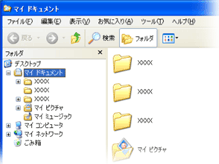
※ ここでは、「マイ ドキュメント」フォルダから設定する方法を紹介します。

- [スタート]をクリックし、「マイ ドキュメント」をクリックします。
- 「ツール」をクリックし、「フォルダ オプション」をクリックします。
「フォルダ オプション」画面が表示されます。
- 「ファイルの種類」タブをクリックします。
- 「登録されているファイルの種類」欄の一覧から「フォルダ」をクリックし、画面右下の[詳細設定]をクリックします。
![「登録されているファイルの種類」欄の一覧から「フォルダ」をクリックし、画面右下の[詳細設定]をクリックします。](/faq/doc/1031/answer/image/002416/dia_0240.gif)
「ファイルの種類の編集」画面が表示されます。
- 「アクション」欄の「explore」をクリックし、[既定に設定]をクリックします。
![「アクション」欄の「explore」をクリックし、[既定に設定]をクリックします。](/faq/doc/1031/answer/image/002416/dia_0241.gif)
- [OK]をクリックします。
「フォルダ オプション」画面に戻ります。
- [閉じる]をクリックします。
以上の操作で、フォルダ画面を常にエクスプローラ表示で開くよう設定されます。
【参考】
-
開いているフォルダのエクスプローラ表示を解除するには[フォルダ]をクリックします。
![開いているフォルダのエクスプローラ表示を解除するには[フォルダ]をクリックします。](/faq/doc/1031/answer/image/002416/img_0321.gif)
-
すべてのフォルダの表示をもとの設定に戻すには、上記手順5.で「open」をクリックし、[既定に設定]をクリックします。





