DVD-RAMへのデータの書き込みに失敗しないためには、以下の内容を確認してください。
DVD-RAMをフォーマットする
DVD-RAMにデータを書き込むためには、あらかじめDVD-RAMをフォーマットしておく必要があります。DVD-RAMをフォーマットする場合は、以下の手順に従って操作してください。
【注意】
データが入ったDVD-RAMをフォーマットすると、すべてのデータが消去されます。
- DVD-RAMをCD/DVDドライブにセットします。
- [スタート]をクリックし、「マイコンピュータ」をクリックします。
「マイコンピュータ」画面が表示されます。
- CD/DVDドライブのアイコンを右クリックし、表示されたメニューから「フォーマット」をクリックします。
- フォーマット種別を選択し、任意のボリュームラベル名を入力して[開始]をクリックします。
![フォーマット種別を選択し、任意のボリュームラベル名を入力して[開始]をクリックします。](/faq/doc/1031/answer/image/002424/dia_0144.gif)
確認メッセージが表示されます。
- [はい]をクリックします。
フォーマットが開始されます。
- フォーマットが終了したら、[OK]をクリックし、[閉じる]をクリックします。
- 画面右上の[×]をクリックして「マイコンピュータ」画面を閉じます。
以上の操作で、DVD-RAMをフォーマットすることができます。
【補足】
空き容量が十分にあることを確認する
DVD-RAMに十分な空き容量がない場合、データの書き込みはできません。十分な空き容量がない場合は、他のDVD-RAMを使用するか、不要なファイルを削除して空き容量を増やしてから再度お試しください。
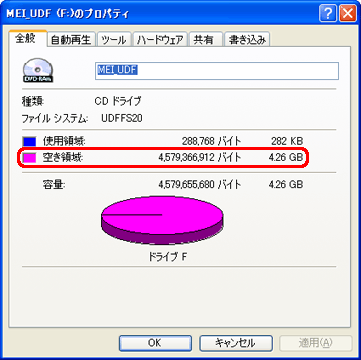
DVD-RAMの空き容量の確認は、以下の手順に従って操作してください。
- DVD-RAMをCD/DVDドライブにセットします。
- [スタート]をクリックし、「マイコンピュータ」をクリックします。
「マイコンピュータ」画面が表示されます。
- CD/DVDドライブのアイコンを右クリックし、表示されたメニューから「プロパティ」をクリックします。
「CD/DVDドライブのプロパティ」画面が表示されます。
- 空き領域を確認します。
書き込み中に操作ボタンやキーを押さない
書き込み中に操作ボタンやキーを押すと、正しく書き込めない場合があります。書き込み中はパソコンを操作しないようにしてください。
WindowsのCD書き込み機能は無効にする
DVD-RAMにデータを書き込むときは、WindowsのCD書き込み機能を無効にする必要があります。WindowsのCD書き込み機能を無効にするには、以下の手順に従って操作してください。
- [スタート]をクリックし、「マイコンピュータ」をクリックします。
「マイコンピュータ」画面が表示されます。
- CD/DVDドライブのアイコンを右クリックし、表示されたメニューから「プロパティ」をクリックします。
「CD/DVDドライブのプロパティ」画面が表示されます。
- 「書き込み」タブをクリックします。
- 「このドライブでCD書き込みを有効にする」をクリックしてチェックを外し、[OK]をクリックします。
![「このドライブでCD書き込みを有効にする」をクリックしてチェックを外し、[OK]をクリックします。](/faq/doc/1031/answer/image/002424/dia_0146.gif)
- 画面右上の[×]をクリックして「マイコンピュータ」画面を閉じます。
以上の操作で、WindowsのCD書き込み機能を無効にすることができます。
【参考】
次の操作をするときは、CD書き込み機能を有効にしておく必要があります。
- WindowsのCD書き込み機能を使って、CD-RおよびCD-RWにデータを書き込むとき。
- WindowsのCD書き込み機能を使って、CD-RWのデータを消去するとき。
スクリーンセーバーの設定は「なし」にする
DVD-RAMへの書き込み中にスクリーンセーバーが起動すると、書き込みに失敗したり、途中で止まってしまうことがあります。失敗しないために、スクリーンセーバーは「なし」に設定しておいてください。
スクリーンセーバーの設定は、以下の手順に従って操作してください。
- デスクトップの何もないところで右クリックし、表示されるメニューから「プロパティ」をクリックします。
「画面のプロパティ」画面が表示されます。
- 「スクリーン セーバー」タブをクリックします。
- 「スクリーン セーバー」欄の[v]をクリックし、「(なし)」を選択します。
![「スクリーン セーバー」欄の[v]をクリックし、「(なし)」を選択します。](/faq/doc/1031/answer/image/002424/dia_0147.gif)
- [OK]をクリックして「画面のプロパティ」画面を閉じます。
省電力機能が働かないよう設定する
一定時間が経過すると、モニタの電源やハードディスクの電源が自動で切れるよう設定されている場合、DVD-RAMへの書き込みに失敗したり、途中で止まってしまうことがあります。
省電力機能を無効に設定するには、以下の手順に従って操作してください。
- デスクトップの何もないところで右クリックし、表示されるメニューから「プロパティ」をクリックします。
「画面のプロパティ」画面が表示されます。
- 「スクリーン セーバー」タブをクリックします。
- 「モニタ電源」欄の[電源]をクリックします。
「電源オプションのプロパティ」画面が表示されます。
- 以下の図で示すそれぞれの項目について、[v]をクリックし、「なし」を選択します。
![それぞれの項目について、[v]をクリックし、「なし」を選択します。](/faq/doc/1031/answer/image/002424/dia_0148.gif)
- [OK]をクリックします。
「画面のプロパティ」画面に戻ります。
- [OK]をクリックして「画面のプロパティ」画面を閉じます。





