Outlook Expressには、受信したメールに対して自動的にメールを返信する機能があります。
不在時にこの機能を利用すると、受信したメールに自動的に返信し、相手に不在であることを伝えることができます。
受信したメールに自動的に返信するには、以下の手順に従って操作してください。
- 自動的に返信するメールを作成する
-
自動的に返信するよう設定する
1.自動的に返信するメールを作成する
- [スタート]をクリックし、「すべてのプログラム」-「Outlook Express」の順にクリックします。
Outlook Expressが起動します。
- 「メールの作成」をクリックします。
「メッセージの作成」画面が表示されます。
- 自動的に返信するメールを作成します。

【補足】
「件名」と「本文」のみ入力してください。
- 「ファイル」をクリックし、「名前を付けて保存」をクリックします。
- メールを保存する場所を選んで[保存]をクリックします。
- [×]をクリックして「メッセージの作成」画面を閉じます。
以上の操作で自動的に返信するメールが作成されます。
続いて以下の操作で自動的に返信するよう設定します。
2.自動的に返信するよう設定する
- 「ツール」をクリックし、「メッセージ ルール」-「メール」の順にクリックします。
「メッセージ ルール」画面が表示されます。
【補足】
ルールが何も設定されていない場合は、「新規のメール ルール」画面が表示されますので、手順3.へ進んでください。
- [新規作成]をクリックします。
「新規のメール ルール」画面が表示されます。
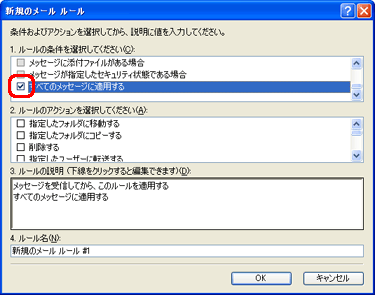
- 「ルールの条件を選択してください」欄の「すべてのメッセージに適用する」のチェックボックスをクリックし、チェックマークをつけます。
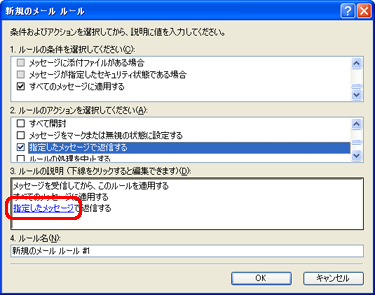
- 「ルールのアクションを選択してください」欄の「指定したメッセージで返信する」のチェックボックスをクリックし、チェックマークをつけます。

- 「ルールの説明」欄の「指定したメッセージ」をクリックします。
- 「1.自動的に返信するメールを作成する」で作成したメールを選んで[開く]をクリックします。
- 「ルール名」欄にルール名を入力し、[OK]をクリックします。
![「ルール名」欄にルール名を入力し、[OK]をクリックします。](/faq/doc/1031/answer/image/002448/dia_0182.gif)
「メッセージ ルール」画面が表示されます。
以上の操作で、自動的にメールを返信するよう設定することができます。
【補足】
自動的にメールを返信するには、インターネットに接続しOutlook Expressを常に起動しておく必要があります。
【注意】
- 在席時でも、設定が有効になっている場合は自動的にメールが返信されます。設定を解除するには、「メッセージ ルール」画面で、ルール名のチェックボックスをクリックし、チェックを外してください。
- この機能は、迷惑メールに対しても自動的にメールが返信されます。迷惑メールの送信者にメールを読んでいることを知らせてしまう可能性がありますので、利用の際はご注意ください。





