USBマウス接続時に内蔵ポインティングデバイス(タッチパッド)が無効になるよう設定している場合には、USBマウスを接続すると内蔵ポインティングデバイスが動作しなくなります。
USBマウス接続時にも内蔵ポインティングデバイスを動作させるには、以下の手順に従って設定を変更してください。
【補足】
お使いの機種によっては、以下の手順で設定を変更できない場合があります。ご了承ください。

- [スタート]をクリックし、「コントロールパネル」をクリックします。
「コントロールパネル」画面が表示されます。
- 「プリンタとその他のハードウェア」をクリックします。
【補足】
「プリンタとその他のハードウェア」が表示されていない場合は、「マウス」をダブルクリックして手順4.に進んでください。
- 「マウス」をクリックします。
「マウスのプロパティ」画面が表示されます。
- 「デバイス設定」タブをクリックします。
- 「USBマウス接続時に内蔵ポインティングデバイスを無効にする。」をクリックし、チェックマークを外します。
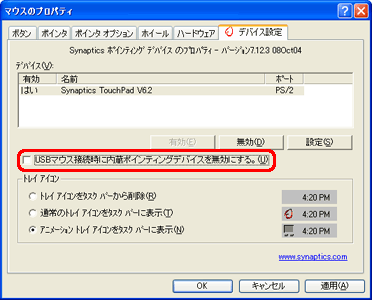
- [適用]をクリックし、[OK]をクリックします。
- 画面右上の[×]をクリックして「プリンタとその他のハードウェア」画面を閉じます。
以上の操作で、USBマウスを接続しても内蔵ポインティングデバイスを動作させることができるようになります。





