ここでは電子番組表を使って予約録画をする方法を説明します。
【補足】
- 電子番組表を使って録画予約するにはインターネットへの接続が必要です。あらかじめインターネットに接続できることを確認してください。
- 手順の操作は付属のリモコンで操作してください。
- [HDD/DVDレコーダー]を押します。
「HDD/DVDレコーダー」メニューが表示されます。
- [5]を押します。
StationTV Digitalが起動し、「番組表」画面が表示されます。
【補足】
電子番組表には、番組情報の一部が表示されています。必要に応じて放送の種類や番組表の日付を変更してください。
 を押して録画予約する番組を選択し、[決定]を押します。
![録画予約する番組を選択し、[決定]を押します。](/faq/doc/1031/answer/image/002485/img_0262.gif)
「番組表 番組詳細」画面が表示されます。 を押して「録画予約」を選択し、[決定]を押します。
「番組表 番組録画予約」画面が表示されます。
画面には、録画予約のための基本データが自動的に入力されています。- 必要に応じて「音声」などを手動で設定します。
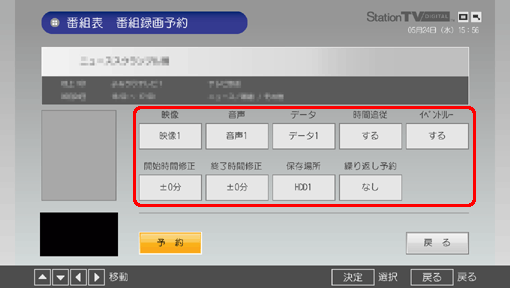
【参考】「番組表 番組録画予約」画面の項目について
- 映像
複数の映像がある番組を予約するとき、再生開始時にどの映像を表示するか選択します。
番組によって映像の数は異なります。
- 音声
複数の音声のある番組を予約するとき、再生開始時にどの音声を出力するか選択します。
番組によって音声の数は異なります。
- データ
連動データが放送されているとき、再生開始時にどのデータ放送を表示するか選択します。
- 時間追従
プロ野球中継の延長などで番組の放送時間が遅れたときに、自動で録画(視聴)開始・終了時間を変更するか選択します。
- イベントリレー
高校野球のように延長番組が他のチャンネルで放送されるとき、自動的にチャンネルを切り換えて録画を続行するか選択します。
- 開始時間修正
選択した範囲で録画(視聴)開始時間を自動調整します。
- 終了時間修正
選択した範囲で録画(視聴)終了時間を自動調整します。
- 保存場所
録画した番組の保存先を設定します。
保存先には「HDD1」と「HDD2」があります。
通常は「HDD1」のままでお使いください。(「HDD1」の空き容量が少なくなり、録画予約ができない場合は「HDD2」を選んでください。)
- 繰り返し予約
同じ時間帯の番組を繰り返して予約するとき、録画する日時を設定します。
2回目以降の録画では、指定した日時の番組を録画します。(時間追従やイベントリレーなどの機能は働きません)
- を押して「予約」を選択し、[決定]を押します。
「番組表」画面に戻ります。
【参考】
予約した番組にはタイマーマークが付きます。
これで録画予約は完了です。
【補足】
- 録画予約の操作を途中でキャンセルするには、[戻る]を数回押してテレビの画面に戻します。
- 予約録画の開始1分前になると、ダイアログが表示されます。[はい]をクリックするか、何も操作しないと録画が開始されます。[いいえ]をクリックすると録画が取り消されます。
- 予約録画中の番組を画面に表示させることができます。詳しくは、StationTV Digital取扱説明書の「環境設定」-「視聴/録画/予約」を参照してください。
【注意】
- 時間的に連続している番組を続けて録画予約すると、前の番組の最後の部分が10秒程度録画されません。
- 視聴制限のある番組(PPV番組や視聴年齢制限を設定した番組)の場合、番組開始時に制限を解除しないと、予約録画(または予約視聴)は実行されません。詳しくは、StationTV Digital取扱説明書の「録画する」-「視聴制限がある番組を録画する」を参照してください。
【参考】
StationTV Digital取扱説明書を参照するには、[スタート]をクリックし、「すべてのプログラム」-「PIXELA」-「StationTV Digital」-「StationTV Digital 取扱説明書」の順にクリックします。





