録画したアナログ放送番組は、Ulead DVD MovieWriter 4 SEを使ってDVD-RやDVD-RAMなどに書き込むことができます。
録画したアナログ放送番組をDVDに書き込むには、以下の手順に従って操作してください。
※ ここでは、DVD-Video(ビデオモード)でDVD-Rに書き込む方法を説明します。
- [スタート]をクリックし、「すべてのプログラム」-「Ulead DVD MovieWriter 4.0 SE」-「Ulead DVD MovieWriter 4.0 Launcher」の順にクリックします。
Ulead DVD MovieWriter 4 SEが起動します。
【参考】
初めて起動したときは、ユーザー登録画面が表示されます。
Ulead DVD MovieWriter 4 SEのサポートを受けるには、ユーザー登録が必要です。「今すぐ登録」または「後で登録」のいずれかを選択し、ユーザー登録を行ってください。
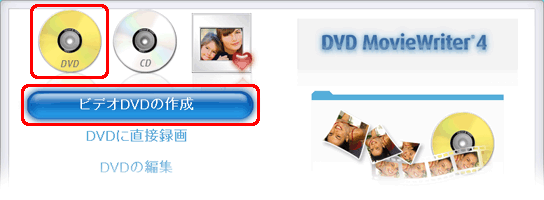
- 「DVD」をポイントし、表示されるメニューから「ビデオDVDの作成」をクリックします。
- 「DVD-Video DVD+VRの新規作成」をクリックします。
「メディアを追加/編集」画面が表示されます。
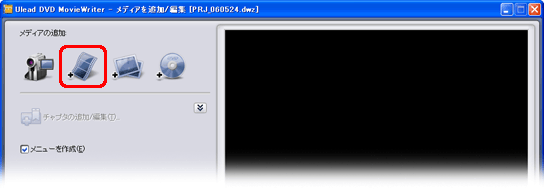
- 「メディアの追加」欄の「ビデオファイルを追加」をクリックします。
- DVDにコピーする映像データが保存されているフォルダを開きます。
【参考】
地上アナログ放送の録画番組は、お使いのパソコンによって保存されている場所が異なります。
- PC-AX100Mは、Eドライブの「アナログテレビ録画 1」フォルダと、Dドライブの「アナログテレビ録画 2」フォルダに保存されています。
- PC-AX50Mは、Dドライブの「アナログテレビ録画 1」フォルダに保存されています。
- DVDにコピーする映像データをクリックします。
「プレビュー」をクリックすると、ビデオファイルのサムネイルが表示されます。
 をクリックし、ビデオファイルの内容を確認します。
一時停止するときは、 をクリックします。
- [開く]をクリックします。
メディアリストにビデオファイルが取り込まれます。
- [次へ]をクリックします。
「セットアップメニュー」画面が表示されます。
- [次へ]をクリックします。
「プレビュー」画面が表示されます。
- [次へ]をクリックします。
「出力」画面が表示されます。
- 新しいDVD-RをCD/DVDドライブにセットします。
「Windowsが実行する動作を選んでください」と表示された場合は、[キャンセル]をクリックしてください。
- 「ディスクへ書き込み」にチェックがついていることを確認し、「レコーディング形式」欄の[v]をクリックし、「DVD-Video」を選択します。
![「ディスクへ書き込み」にチェックがついていることを確認し、「レコーディング形式」欄の[v]をクリックし、「DVD-Video」を選択します。](/faq/doc/1031/answer/image/002487/img_0267.gif)
【補足】
ビデオファイルがDVDディスク1枚に納まらない場合、出力画面の

「サイズをDVDに合わせて縮小する」をクリックするとサイズが自動的に調整されますので、1枚のDVDに書き込むことができます。
- [書き込み]をクリックします。
![[書き込み]をクリックします。](/faq/doc/1031/answer/image/002487/img_0268.gif)
- メッセージが表示された場合は、[OK]をクリックします。
DVD-Rへの書き込みが開始され、ディスクへの書き込みの進行状況が表示されます。
- 「操作が完了しました。」と表示されたら、「開始ページへ戻る」を選択し、[OK]をクリックします。
書き込みが終了すると自動的にDVD-Rが出てきますので、DVD-Rを取り出してください。
- 「現在のプロジェクトを保存しますか。」と表示されたら、ここでは[いいえ]をクリックします。
- 画面右下の[×]をクリックしてUlead DVD MovieWriter 4 SEを終了します。
【注意】
CD/DVDドライブのランプが点灯しているときは[取出し]を押さないでください。誤動作の原因になります。
以上の操作で、録画したアナログ放送番組をDVDに保存することができます。





