「録画リスト」画面には3種類の表示形式があり、好みや用途に応じて切り換えることができます。
表示方法を切り換えるには、以下の手順に従って操作してください。
- [HDD/DVDレコーダー]を押します。
「HDD/DVDレコーダー」メニューが表示されます。
- [3]を押します。
StationTV G2が起動し、「録画リスト」画面が表示されます。
- [戻る]を押します。
 を押して表示形式を選び、[決定]を押します。
![表示形式を選び、[決定]を押します。](/faq/doc/1031/answer/image/002494/img_0274.gif)
以上の操作で、「録画リスト」画面の表示形式を切り換えることができます。
【参考】3種類の表示形式について
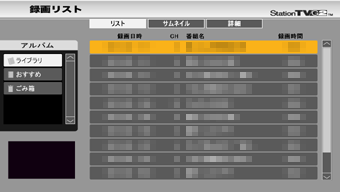
- 「リスト」モード
一度に多くの録画番組を表示できます。
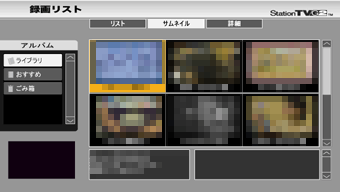
- 「サムネイル」モード
録画した番組をサムネイル画像で確認できます。
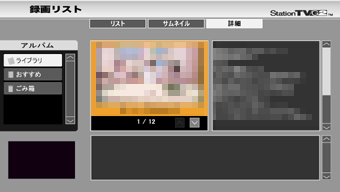
- 「詳細」モード
色調・質感や画質補正の設定など、録画番組の詳しい情報が確認できます。
【補足】
デジタル放送番組の「録画番組」画面では、一覧の表示形式を切り換えることはできません。





