ファイルやフォルダをダブルクリックで開くよう設定するには、以下の手順に従って操作してください。
- [スタート]をクリックし、「コントロールパネル」をクリックします。
「コントロールパネル」画面が表示されます。
- 「デスクトップの表示とテーマ」をクリックします。
「デスクトップの表示とテーマ」が一覧にない場合は、「コントロールパネル」欄の「カテゴリの表示に切り替える」をクリックしてください。
- 「フォルダオプション」をクリックします。
「フォルダオプション」画面が表示されます。
- 「クリック方法」欄の「シングルクリックで選択し、ダブルクリックで開く」をクリックしてチェックをつけます。
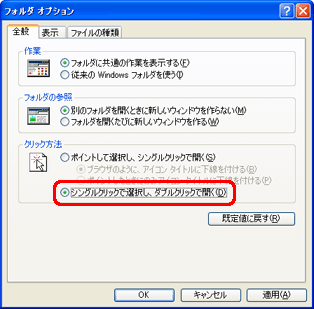
- [適用]をクリックし、[OK]をクリックします。
「デスクトップの表示とテーマ」画面に戻ります。
- 画面右上の[×]を押し、「デスクトップの表示とテーマ」画面を閉じます。
以上の操作で、ファイルやフォルダをダブルクリックで開くよう設定することができます。





