ウイルスバスター2006に搭載されている迷惑メールの判定機能は、メールの件名や本文に含まれる特定のキーワードなどを元に迷惑メールかどうかを判定します。このため、広告性のある文章が記載されているメールなどの場合、迷惑メールと判定されることがあります。
迷惑メールとして判定されないよう精度をカスタマイズするには、以下の方法があります。
迷惑メール判定レベルを下げる
頻繁に迷惑メールと判定される場合は、迷惑メールの判定レベルを下げることで、迷惑メールと判定されていたメールも通常のメールとして受信することができるようになります。
迷惑メールの判定レベルを下げるには、以下の手順に従って操作してください。
- [スタート]をクリックし、「すべてのプログラム」-「トレンドマイクロ ウイルスバスター2006」-「プログラム起動」の順にクリックします。
ウイルスバスター2006のメイン画面が表示されます。
- 「総合セキュリティ状況」欄の[詳細を見る]をクリックします。
![「総合セキュリティ状況」欄の[詳細を見る]をクリック](/faq/doc/1031/answer/image/002613/dia_0227.gif)
- 「各機能の設定状況」欄の「迷惑/詐欺メールの判定」をクリックします。
「迷惑/詐欺メールの判定」画面が表示されます。
- 「迷惑メールの判定レベル」のつまみを下にドラッグ&ドロップして移動します。
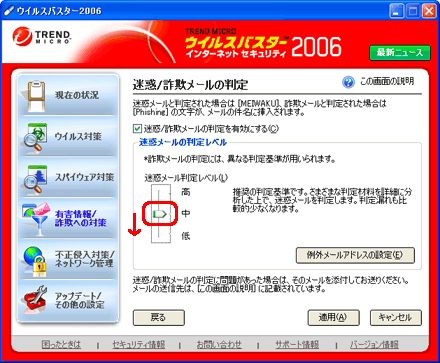
- 画面右下の[適用]をクリックします。
- 画面右上の[×]をクリックして「ウイルスバスター2006」画面を閉じます。
以上の操作で、迷惑メールの判定レベルが下がり、迷惑メールと判定されていたメールも通常のメールとして受信することができるようになります。
送信者のメールアドレスを迷惑メールの例外メールアドレスとして登録する
広告要素が多く含まれており、判定レベルを下げるだけでは通常メールと判断されない場合は、送信者のメールアドレスを例外メールアドレスとして登録することで、通常メールとして受信することができるようになります。
送信者のメールアドレスを迷惑メールの例外メールアドレスとして登録するには、以下の手順に従って操作してください。
- [スタート]をクリックし、「すべてのプログラム」-「トレンドマイクロ ウイルスバスター2006」-「プログラム起動」の順にクリックします。
ウイルスバスター2006のメイン画面が表示されます。
- 「総合セキュリティ状況」欄の[詳細を見る]をクリックします。
- 「各機能の設定状況」欄の「迷惑/詐欺メールの判定」をクリックします。
「迷惑/詐欺メールの判定」画面が表示されます。
- [例外メールアドレスの設定]をクリックします。
![[例外メールアドレスの設定]をクリック](/faq/doc/1031/answer/image/002613/dia_0229.gif)
「例外アドレスの設定」画面が表示されます。
- [追加]をクリックします。
「メールアドレスの追加/編集」画面が表示されます。
- 「メールアドレスを追加」にチェックがついていることを確認し、例外メールアドレスとして登録するメールアドレスを入力し[OK]をクリックします。
![「メールアドレスを追加」にチェックがついていることを確認し、例外メールアドレスとして登録するメールアドレスを入力し[OK]をクリックします。](/faq/doc/1031/answer/image/002613/dia_0230.gif)
「例外アドレスの設定」画面に戻ります。
- 許可するアドレスのリストに送信者のメールアドレスが追加されていることを確認し、[OK]をクリックします。
「迷惑/詐欺メールの判定」画面に戻ります。
- 画面右下の[適用]をクリックします。
- 画面右上の[×]をクリックして「ウイルスバスター2006」画面を閉じます。
以上の操作で、送信者のメールアドレスを例外メールアドレスとして登録し、通常メールとして受信することができるようになります。





