Windows XPに搭載されているスライドショー機能を利用すると、フォルダ内の画像をスライドショーとして表示させることができます。
フォルダ内の画像をスライドショーとして表示するには、以下の手順に従って操作してください。
ここでは、「マイ ピクチャ」フォルダに保存されている画像をスライドショーとして表示する場合の手順を説明します。
- [スタート]をクリックし、「マイ ピクチャ」をクリックします。
- 「画像のタスク」欄の「スライドショーを表示する」をクリックします。
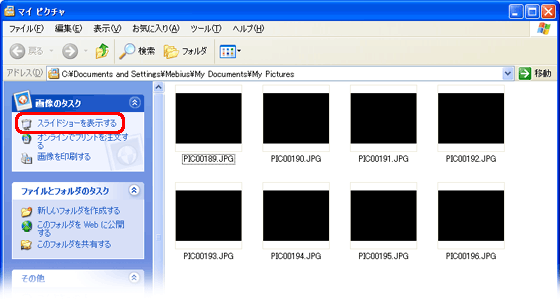
フォルダ内のすべての画像がスライドショーとして表示されます。
【補足】
-
特定の画像のみ(例:上図の「PIC00189.JPG」~「PIC00192.JPG」)をスライドショーとして表示する場合は、表示する画像のみを複数選択して「スライドショーを表示する」をクリックすると、選択した画像だけのスライドショーが表示されます。
- 画面右上に表示される各ボタンを利用すると、スライドショーの一時停止や終了、次の画像や前の画像を表示するなどの操作を行うことができます。






