他のパソコンに保存している動画、静止画、音楽を再生するには、ハードディスクに収録しているインストーラを使用して、他のパソコンにAV LibraryとAV Library Serverをインストールしてください。
AV LibraryとAV Library Serverをインストールした後、再生する動画、静止画、音楽が保存されているフォルダを、AV Library Serverの公開フォルダに追加します。
【補足】
- 他のパソコンに「Media Library」または「AV Library」がインストールされている場合は、改めてAV Libraryをインストールする必要はありません。
- 他のパソコンに保存している動画、静止画、音楽を再生する際には、インターネットAQUOS、他のパソコン共にネットワーク(LAN)に接続している必要があります。
他のパソコンにAV LibraryとAV Library Serverをインストールするには、以下の手順に従って操作してください。
- AV LibraryとAV Library ServerのインストーラをCD-Rに書き込む
- 他のパソコンにAV Libraryをインストールする
- 他のパソコンにAV Library Serverをインストールする
1. AV LibraryとAV Library ServerのインストーラをCD-Rに書き込む
AV LibraryとAV Library ServerのインストーラをCD-Rに書き込むには、以下の手順に従って操作してください。
ここでは、Drag'n Drop CD+DVDを使用してCD-Rに書き込む方法を紹介します。
※ あらかじめインターネットAQUOSに空のCD-RをCD/DVDドライブに挿入しておいてください。
- [スタート]をクリックし、「すべてのプログラム」-「Drag'n Drop CD+DVD5」-「Drag'n Drop CD+DVD5」をクリックします。
「Drag'n Drop CD+DVD」が起動します。
- [スタート]をクリックし、「ファイル名を指定して実行」をクリックします。
「ファイル名を指定して実行画面が表示されます。
- 「名前」欄に「C:\SOFTWARE\AV Library」と入力し、[OK]をクリックします。
- 「AV Library」フォルダと「AV Library Server」フォルダをDrag'n Drop CD+DVDの「DATA」ボックスにドラッグ&ドロップします。
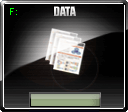
- Drag'n Drop CD+DVDの「DATA」ボックスの
 をクリックします。
書き込みが始まります。書き込みが完了すると、自動的にディスクが出てきます。
【補足】
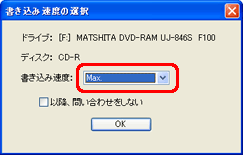
「書き込み速度の選択」画面が表示された場合は、「書き込み速度:」欄の右側が「Max」になっていることを確認し、[OK]をクリックします。
以上の操作で、CD-Rにインストーラが書き込まれます。
2. 他のパソコンにAV Libraryをインストールする
AV Libraryをインストールするには、以下の手順に従って操作してください。
- インストーラを書き込んだCD-Rディスクを、他のパソコンのCD/DVDドライブに挿入します。
【補足】
「Windows が実行する動作を選んでください。」と表示された場合は、「フォルダを開いてファイルを表示する」を選択して[OK]をクリックし、手順4.に進んでください。
- [スタート]をクリックし、「マイ コンピュータ」をクリックします。
「マイ コンピュータ」画面が表示されます。
- CD-Rディスクを挿入したCD/DVDドライブをダブルクリックします。
- 「AV Library」フォルダをダブルクリックします。
- 「Setup.Exe」をダブルクリックします。
「AV Library セットアップ ウィザードへようこそ」と表示されます。
- [次へ]をクリックします。
「インストール フォルダの選択」と表示されます。
- [次へ]をクリックします。
- [次へ]をクリックします。
AV Libraryがインストールされます。
インストールが完了すると、「インストールが完了しました。」と表示されます。
- [閉じる]をクリックします。
以上の操作で、AV Libraryが他のパソコンにインストールされます。
3. 他のパソコンにAV Library Serverをインストールする
AV Library Serverをインストールするには、以下の手順に従って操作してください。
- インストーラを書き込んだCD-Rディスクを、他のパソコンのCD/DVDドライブに挿入します。
【補足】
「Windows が実行する動作を選んでください。」と表示された場合は、「フォルダを開いてファイルを表示する」を選択して[OK]をクリックし、手順4.に進んでください。
- [スタート]をクリックし、「マイ コンピュータ」をクリックします。
「マイ コンピュータ」画面が表示されます。
- CD-Rディスクを挿入したCD/DVDドライブをダブルクリックします。
- 「AV Library Server」フォルダをダブルクリックします。
- 「Setup.Exe」をダブルクリックします。
「AV Library Server セットアップ ウィザードへようこそ」と表示されます。
- [次へ]をクリックします。
「インストール フォルダの選択」と表示されます。
- [次へ]をクリックします。
- [次へ]をクリックします。
AV Library Serverがインストールされます。
インストールが完了すると、「インストールが完了しました。」と表示されます。
- [閉じる]をクリックします。
【補足】
「AV Library Serverに行った構成の変更を有効にするには、システムを再起動する必要があります。すぐに再起動する場合は[はい]を、後で手動で再起動する場合は[いいえ]をクリックしてください。」と表示された場合は、[はい]をクリックしてパソコンを再起動します。
以上の操作で、AV Library Serverが他のパソコンにインストールされます。





