はい、できます。
本体背面のi.LINK(TS)端子にLD-37SP1/LD-32SP1が対応しているi.LINK機器を接続して、録画や再生ができます。
LD-37SP1/LD-32SP1が対応しているi.LINK機器は以下の通りです。
D-VHSビデオデッキ(D-VHS)
AV-HDDレコーダー(AV-HDD)
Blu-ray Discレコーダー(BD)
HDV方式ハイビジョンビデオカメラ(HDV)
【注意】
- 上記のi.LINK機器でも、機器によっては機器の認識や操作ができない場合があります。
- DVDレコーダーやDV機器、PC(パソコン)、PC周辺機器などは、仕様が異なりますので接続できません。
- LD-37SP1/LD-32SP1とi.LINK機器をi.LINK接続して録画できるのは、デジタル放送のみです。
それ以外のテレビ(地上アナログ放送)、外部入力(入力1~6)は、i.LINK録画ができません。
また、ハイビジョンビデオカメラでは、本機のデジタル放送をi.LINK録画することができません。
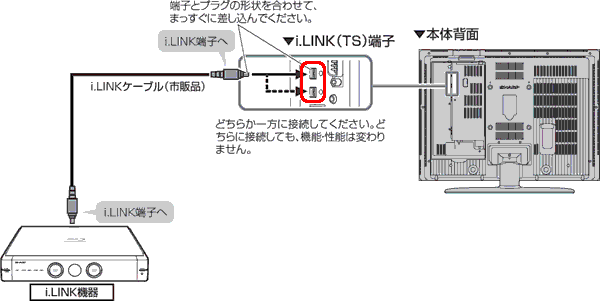
● i.LINK機器の接続方法
下図を参考に、市販のi.LINKケーブルを使用してi.LINK機器とテレビを接続します。
【補足】
- i.LINKケーブルで接続するだけでi.LINK接続が可能です。映像・音声端子等を接続する必要はありません。
- 接続に使用するi.LINKケーブルは「S400」タイプを使用してください。
● i.LINK機器を操作するための準備
LD-37SP1/LD-32SP1からi.LINK機器を操作するためには、使用するi.LINK機器を選択する必要があります。
i.LINK機器を選択するには、以下の手順に従って操作してください。
※ 手順の操作はテレビに付属のリモコンで操作してください。
- ● i.LINK機器の接続方法の図を参考に、本体背面のi.LINK端子とi.LINK機器を接続し、i.LINK機器の電源を入れます。
- LD-37SP1/LD-32SP1の電源を入れます。
- [i.LINK]を押します。
i.LINKの操作画面が表示されます。

【補足】
- i.LINK機器が1台も接続されていないときは、「操作できるi.LINK機器がありません。」とメッセージが表示されます。i.LINK機器を接続し、再度手順1.から操作してください。
- i.LINK機器が選択されていないときは、機器選択画面になります。手順5.に進んでください。

 で「機器選択」を選択し、[決定]を押します。
機器選択画面が表示されます。- 操作する機器をで選択し、[決定]を押します。
選択したi.LINK機器の操作画面が表示されます。
● i.LINK設定
i.LINKには以下の設定を行うことができます。
- i.LINK自動切換
i.LINKで接続した録画機器を再生状態にしたとき、自動的に入力が「i.LINK」に切り換わる機能です。
- 録画モード設定
録画時にi.LINK機器の録画モードを自動的に制御する機能です。
- 電源待機設定
i.LINK機器の電源待機時の消費電力を少なくすることができます。
i.LINK機器を接続していない場合は、消費電力が小さくなる「しない」を選択してください。
【補足】
i.LINKの設定を行う画面を表示するには、テレビに付属のリモコンで[メニュー]を押し、「デジタル設定」-「i.LINK設定」の順に選択します。





