ペイントツールを使って画像の一部の範囲の色を反転させるには、以下の手順に従って操作してください。
- [スタート]をクリックし、「すべてのプログラム」-「アクセサリ」-「ペイント」の順にクリックします。
ペイントツールが起動します。
- 「ファイル」をクリックし、「開く」をクリックします。
- 「ファイルの場所」欄の[▼]をクリックし、画像が保存されているフォルダを開き、編集する画像をクリックして[開く]をクリックします。
- 画面左側のツールボックス内の
 をクリックします。
ツールボックスが画面に表示されていない場合は、「表示」をクリックし、「ツールボックス」をクリックしてください。
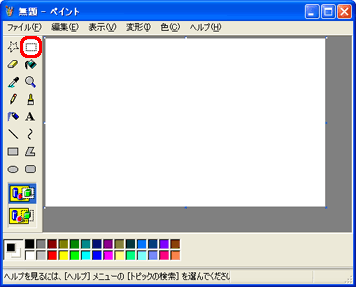
- 色を反転させる範囲をドラッグして指定します。
- 「変形」をクリックし、「色の反転」をクリックします。
手順5で指定した範囲の色が反転します。
- 「上書き保存」または「名前を付けて保存」をクリックし、画像を保存します。
- 画面右上部の[×]をクリックし、ペイントツールを終了します。
以上の操作で、ペイントツールを使って一部の範囲の色を反転させることができます。
【参考】
範囲を指定せずに色を反転させると、画像のすべての範囲の色が反転します。





