Outlook Expressに搭載されている振り分け機能を使うことで、送信者やメールの件名など、様々な条件に合わせてメールを自動的に振り分けることができます。
特定の送信者からのメールを指定のフォルダに自動的に振り分けるよう設定するには、以下の手順に従って操作してください。

- Outlook Expressを起動します。
- 「ツール」をクリックし、「メッセージ ルール」-「メール」の順にクリックします。
「新規のメール ルール」画面が表示されます。
【補足】
「メッセージ ルール」画面が表示された場合は、[新規作成]をクリックしてください。
- 「1.ルールの条件を選択してください」欄の「送信者にユーザーが含まれている場合」をクリックしてチェックをつけます。
- 「3.ルールの説明」欄の「送信者にユーザーが含まれている場合」の下線部をクリックします。
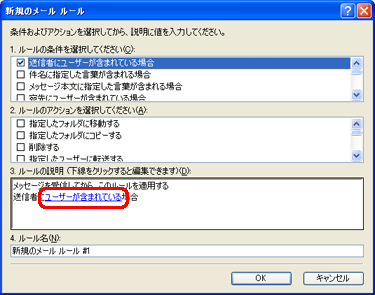
「ユーザーの選択」画面が表示されます。
- 下図に示す部分に送信者のメールアドレスを入力し、[追加]をクリックします。
![送信者のメールアドレスを入力し、[追加]をクリック](/faq/doc/1031/answer/image/002750/dia_0261.gif)
「人」欄にメールアドレスが追加されます。
【参考】
アドレス帳から選択する場合は、[アドレス帳]をクリックして追加してください。
- [OK]をクリックします。
「新規のメール ルール」画面に戻り、「送信者にユーザーが含まれている場合」の下線部が手順6.で入力したメールアドレスに変更されます。
- 「2.ルールのアクションを選択してください」欄の「指定したフォルダに移動する」をクリックしてチェックをつけます。
- 「3.ルールの説明」欄の「指定したフォルダに移動する」の下線部をクリックします。
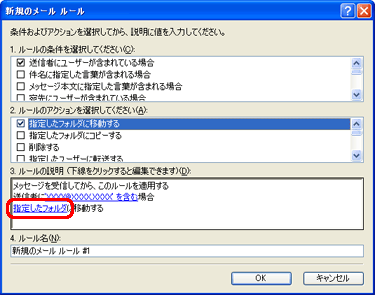
「移動」画面が表示されます。
- 移動先のフォルダを選択し、[OK]をクリックします。
「新規のメール ルール」画面に戻り、「指定したフォルダに移動する」の下線部が選択したフォルダ名に変更されます。
- 「4.ルール名」欄に任意のルール名を入力し、[OK]をクリックします。
![「4.ルール名」欄に任意のルール名を入力し、[OK]をクリック](/faq/doc/1031/answer/image/002750/dia_0263.gif)
「メッセージ ルール」画面に戻り、ルールの一覧に作成したルールが追加されます。
以上の操作で、特定の送信者からのメールが自動的に振り分けられるよう設定されます。
【参考】
作成したルールの有効/無効を切り替えることができます。有効/無効を切り替えるには「メッセージ ルール」画面で、有効にするルールはチェックを付け、無効にするルールはチェックを外します。
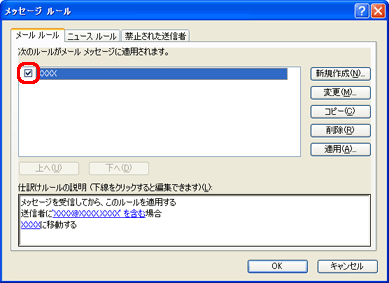
【補足】
上記の手順で設定したルールを、受信済みまたは送信済みのメールに適用することもできます。適用するには以下の手順に従って操作してください。
※ ここでは、受信トレイ内のメールに適用する手順を説明します。
- 「ツール」をクリックし、「メッセージ ルール」-「メール」の順にクリックします。
- 適用するルールを選択し、画面右の[適用]をクリックします。
- 「フォルダに適用」欄の内容が「受信トレイ」になっていることを確認し、[適用]をクリックします。





