はい、できます。
Microsoft Wordには「宛名印刷ウィザード」、「文面印刷ウィザード」が用意されています。画面の指示に従って必要な項目を設定することで、年賀状が作成できます。
Microsoft Wordを使って年賀状を作成するには、以下の手順に従って操作してください。
宛名面を作成する
- Microsoft Wordを起動します。
- 「ツール」をクリックし、「はがきと差し込み印刷」-「はがき印刷」の順にクリックします。
「はがき印刷」画面が表示されます。
- [宛名面の作成]をクリックします。
![宛名面の作成]をクリック](/faq/doc/1031/answer/image/002762/dia_0272.gif)
「はがき宛名印刷ウィザード」画面が表示されます。
- [次へ]をクリックします。
「どのはがきを使用しますか?」と表示されます。
- 「年賀/暑中見舞い」をクリックしてチェックをつけ、[次へ]をクリックします。
![「年賀/暑中見舞い」をクリックしてチェックをつけ、[次へ]をクリックします](/faq/doc/1031/answer/image/002762/dia_0273.gif)
- 画面の指示に従って各項目を設定し、[次へ]をクリックして進みます。
各項目の設定が完了すると、「設定は完了しました。はがきへの印刷位置がずれてしまう場合は、ツールバーの[レイアウト]ボタンを使用して調整してください。」と表示されます。
- [完了]をクリックします。
以上の操作で宛名面が作成され、下図の画面が表示されます。
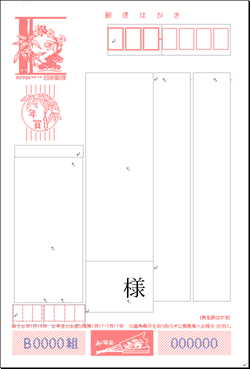
【参考】
宛名面の作成に続いて文面の作成をする場合は、ツールバーの[はがき文面印刷]をクリックしてください。
文面を作成する
- Microsoft Wordを起動します。
- 「ツール」をクリックし、「はがきと差し込み印刷」-「はがき印刷」の順にクリックします。
「はがき印刷」画面が表示されます。
- [文面の作成]をクリックします。
![[文面の作成]をクリック](/faq/doc/1031/answer/image/002762/dia_0274.gif)
「はがき文面印刷ウィザード」画面が表示されます。
- [次へ]をクリックします。
「どの文面を作成しますか?」と表示されます。
- 「年賀状」をクリックしてチェックをつけ、[次へ]をクリックします。
![「年賀状」をクリックしてチェックをつけ、[次へ]をクリック](/faq/doc/1031/answer/image/002762/dia_0275.gif)
- 画面の指示に従って各項目を設定し、[次へ]をクリックして進みます。
各項目の設定が完了すると、「作成したはがき文面を編集するには、この後で表示される[はがき文面印刷]ツールバーを使用してください。」と表示されます。
- [完了]をクリックします。
以上の操作で文面が作成されます。
【注意】
はがきの印刷可能範囲はプリンタによって異なります。
詳細はお使いのプリンタの取扱説明書を参照してください。





