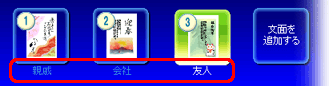
はがきスタジオを使うと、1つのファイルに最大10個のデザインを登録しておくことができます。
年賀状の裏面を作るときは、あらかじめ登録したデザインの中から送る相手に合わせたデザインを選ぶだけで、年賀状を作成することができます。
送る相手に合わせてデザインを変更し、印刷するには以下の手順に従って操作してください。
- [スタート]をクリックし、「すべてのプログラム」-「Microsoft はがきスタジオ」-「Microsoftはがきスタジオ」の順にクリックします。
はがきスタジオが起動し、「はがきスタジオへようこそ」と表示されます。
- [デザインを作成]をクリックします。
【補足】
既にデザインファイルを作成し保存している場合は、[ファイルを開く]をクリックしてデザインファイルを選択します。
- 作成するはがきの種類をクリックします。
※ ここでは例として[イラスト年賀状]をクリックします。
- デザインの種類を選択します。
※ ここでは例として[伝統的なデザイン]をクリックします。
- デザインを選んで、[このデザインを使う]をクリックします。
【補足】
「新しい文面を現在のデザインに追加しますか?」と表示された場合は、[はい]をクリックします。
![デザインを選んで、[このデザインを使う]をクリック](/faq/doc/1031/answer/image/002787/img_0392.gif)
選んだデザインが文面(裏面)の編集エリアに表示されます。
【補足】
送る相手に合わせて他のデザインを新しく作成する場合は、画面下の切り替えパネルの[文面を追加する]をクリックして、手順3.~5.を繰り返します。
![[文面を追加する]](/faq/doc/1031/answer/image/002787/img_0393.gif)
- 画面左の[印刷準備]をクリックします。
- 一覧から「文面(裏面)を印刷する」をクリックします。
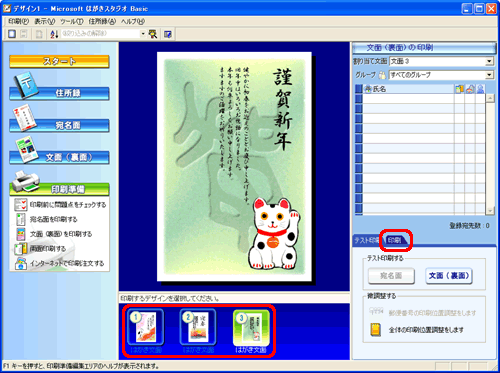
- 画面下の切り替えパネルから印刷する文面(裏面)をクリックして選択し、画面右の「印刷」タブをクリックします。
- 「印刷の枚数」欄で印刷枚数を設定し、[印刷する]をクリックします。
![「印刷の枚数」欄で印刷枚数を設定し、[印刷する]をクリック](/faq/doc/1031/answer/image/002787/img_0395.gif)
編集エリアに表示している画面が印刷されます。
【参考】
切り替えパネルに表示している文面(裏面)をクリックして選択し、右クリックして「名前の変更」をクリックすると、文面(裏面)のタイトルを変更することができます。
送り先に合わせたタイトルをつけておくと、編集や印刷のときに便利です。