はがきスタジオでは、宛先を確認しながら一枚ずつデザインを選んで印刷することができます。
宛先と裏面のデザインを同時に画面に表示して確認できるため、印刷間違いを防止することができます。
違うデザインの年賀状を宛先別に一枚ずつ印刷するには、以下の手順に従って操作してください。
※ 文面、宛名面を作成した上で以下の操作を行ってください。
- [印刷準備]をクリックし、[両面印刷する]をクリックします。
![[印刷準備]/[両面印刷する]](/faq/doc/1031/answer/image/002796/img_0410.gif)
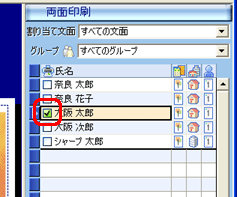
- 「両面印刷」欄の宛先一覧から印刷する宛先をクリックしてチェックをつけます。
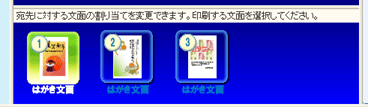
- 宛先に合わせた文面(裏面)を画面下の切り替えパネルからクリックして選択します。
- 画面右下の[印刷]タブをクリックします。
- [印刷プレビュー]をクリックします。
![[印刷プレビュー]ボタン](/faq/doc/1031/answer/image/002796/img_0413.gif)
印刷プレビュー画面が表示されます。
- 宛名面、文面(裏面)それぞれの印刷イメージを確認し、[印刷]をクリックします。
![[印刷]ボタン](/faq/doc/1031/answer/image/002796/img_0414.gif)
以上の操作で、違うデザインの年賀状が宛先別に一枚ずつ印刷されます。
【補足】
印刷は宛名面から始まります。プリンタの印刷方向を確認し、郵便番号枠側から印刷される向きにはがきをセットしてください。
【参考】
画面右側に表示される宛先一覧から、印刷する宛先の氏名、文面(裏面)、自宅宛または勤務先宛、差出人の有無をまとめて設定することができます。





