Cookieを有効にするには、以下の手順に従って操作してください。
【参考】Cookieとは
ホームページを訪れた日時や訪問回数などのユーザー情報をパソコンに保存し、会員ページの認証やユーザー情報の引継ぎなどに利用する機能です。
便利な反面、アクセス履歴や個人情報を第三者に見られて悪用される危険性もあります。
- [スタート]をクリックし、「コントロールパネル」をクリックします。
「コントロールパネル」画面が表示されます。
- 「ネットワークとインターネット接続」をクリックします。
「ネットワークとインターネット接続」が一覧にない場合は、「コントロールパネル」欄の「カテゴリの表示に切り替える」をクリックしてください。
- 「インターネットオプション」をクリックします。
「インターネットのプロパティ」画面が表示されます。
- 「プライバシー」タブをクリックします。
- [詳細設定]をクリックします。
![[詳細設定]をクリック](/faq/doc/1031/answer/image/002863/dia_0294.gif)
「プライバシー設定の詳細」画面が表示されます。
- 「Cookie」欄の「自動Cookie処理を上書きする」をクリックしてチェックをつけます。
- 「ファーストパーティのCookie」と「サードパーティのCookie」それぞれの「受け入れる」をクリックしてチェックをつけます。
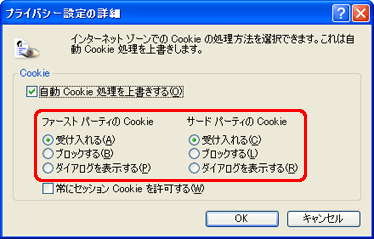
【補足】
Cookieが使用されるたびに、Cookieを有効にするかどうか確認できるよう設定する場合は、「ダイアログを表示する」をクリックしてチェックをつけます。
- 「常にセッションCookieを許可する」をクリックしてチェックをつけ、[OK]をクリックします。
「インターネットのプロパティ」画面に戻ります。
- [OK]をクリックし、「インターネットのプロパティ」画面を閉じます。
「ネットワークとインターネット接続」画面に戻ります。
- 画面右上の[×]をクリックし、「ネットワークとインターネット接続」画面を閉じます。
以上の操作で、Cookieが有効に設定されました。





