Outlook Expressを一旦削除し再度インストールするには、以下を参照してください。
【補足】
OutlookExpressに問題が発生した場合、Outlook Expressの再インストールが有効な場合があります。なお、この操作をしても受信済みメールや送信済みメール、アドレス帳のデータは消えませんが、念のためバックアップを取ることをおすすめします。メールのバックアップを取る方法については、当FAQの
「メールのデータを保存しておきたい(Outlook Express 6)【動画付】」を参照してください。
Outlook Expressを削除する
Outlook Expressを削除するには、以下の手順に従って操作してください。
- [スタート]をクリックし、「コントロール パネル」をクリックします。
- 「プログラムの追加と削除」をクリック、またはダブルクリックして開きます。
「プログラムの追加と削除」画面が表示されます。
- 画面左の「Windowsコンポーネントの追加と削除」をクリックします。
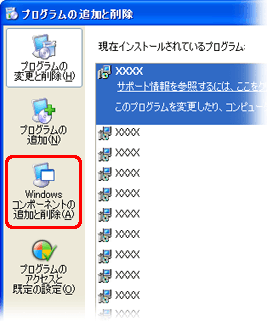
「Windows コンポーネント ウィザード」画面が表示されます。
- 「コンポーネント」欄の「Outlook Express」の左にあるチェックボックスをクリックしてチェックを外します。
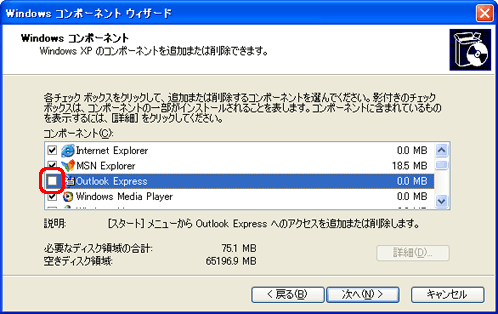
- [次へ]をクリックします。
- Windows コンポーネント ウィザードの完了」と表示されたら、[完了]をクリックします。
- 画面右上の[×]をクリックし、「プログラムの追加と削除」画面を閉じます。
- 画面右上の[×]をクリックし、「コントロール パネル」画面を閉じます。
以上の操作で、Outlook Expressが削除されます。
続いて、以下を手順でOutlook Expressを再度インストールします。
Outlook Expressを再度インストールする
削除したOutlook Expressを再度インストールするには、以下の手順に従って操作してください。
- [スタート]をクリックし、「コントロール パネル」をクリックします。
- 「プログラムの追加と削除」をクリック、またはダブルクリックして開きます。
「プログラムの追加と削除」画面が表示されます。
- 画面左の「Windowsコンポーネントの追加と削除」をクリックします。
「Windows コンポーネント ウィザード」画面が表示されます。
- 「コンポーネント」欄の「Outlook Express」の左にあるチェックボックスをクリックしてチェックをつけます。
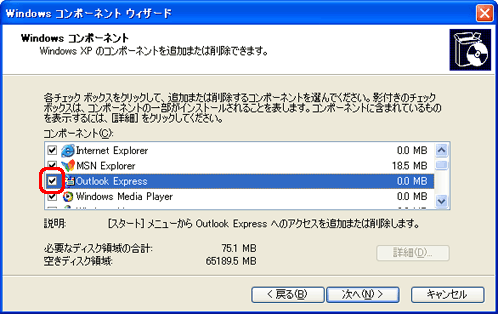
- [次へ]をクリックします。
- Windows コンポーネント ウィザードの完了」と表示されたら、[完了]をクリックします。
- 画面右上の[×]をクリックし、「プログラムの追加と削除」画面を閉じます。
- 画面右上の[×]をクリックし、「コントロール パネル」画面を閉じます。
以上の操作で、削除したOutlook Expressが再度インストールされます。





