はい、Windows Vistaに搭載されている「Windowsフォトギャラリー」を使用することで、色合いや明るさなどを調整できます。
Windowsフォトギャラリーを使用して色合いや明るさなどを調整するには、以下の手順に従って操作してください。
- 色合いや明るさなどを調整する写真をダブルクリックして開きます。
「○○ - Windows フォトギャラリー」画面が表示されます。
※ 「○○」には画像ファイル名が表示されます。
【補足】
ダブルクリックして「○○ - Windows フォトギャラリー」画面が表示されない場合は、以下の操作を行ってください。
① 色合いや明るさなどを調整する写真を右クリックし、「プログラムから開く」-「既定のプログラムの選択」の順にクリックします。
「ファイルを開くプログラムの選択」画面が表示されます。
② 「推奨されたプログラム」欄の「Windows フォトギャラリー」をクリックして選択し、[OK]をクリックします。
「○○ - Windows フォトギャラリー」画面が表示されます。
- 画面上の「修整」をクリックします。
画面右に調整メニューが表示されます。
- 各項目ごとに任意の調整を行います。
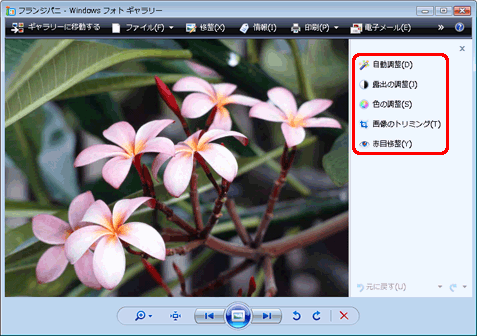
各項目ごとの詳細は以下の通りです。
- 自動調整
明るさ、コントラスト、色合いが写真に合わせて自動的に調整されます。
- 露出の調整
明るさ、コントラストを調整します。
- 色の調整
色合いを調整します。
- 画像のトリミング
写真を任意のサイズでトリミング(切り抜き)します。
- 赤目修整
赤目の修正を行います。
- 画面右上の[×]をクリックして画面を閉じます。
調整した状態で写真が上書き保存されます。
以上の操作で、Windowsフォトギャラリーを使用して色合いや明るさなどを調整できます。





