シングルクリックでフォルダなどを開くよう設定するには、以下の手順に従って操作してください。

- [スタート]ボタンをクリックし、「コントロール パネル」をクリックします。
- 「デスクトップのカスタマイズ」をクリックします。
【補足】
「デスクトップのカスタマイズ」が一覧にない場合は、画面左の「コントロール パネル ホーム」をクリックしてください。
- 「フォルダ オプション」欄の「シングルクリックまたはダブルクリックの使用の指定」をクリックします。
「フォルダ オプション」画面が表示されます。
- 「クリック方法」欄の「ポイントして選択し、シングルクリックで開く」をクリックして選択します。
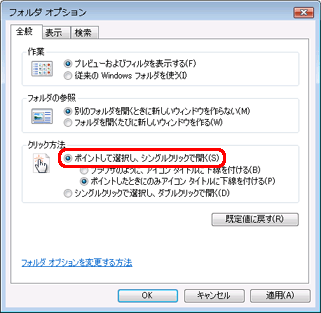
【補足】
- アイコンの文字に常に下線を表示させる場合は、「ブラウザのように、アイコン タイトルに下線を付ける」をクリックして選択します。
- アイコンにマウスカーソルを合わせたときにアイコンの文字に下線を表示させる場合は、「ポイントしたときにのみアイコン タイトルに下線を付ける」をクリックして選択します。
- [適用]をクリックし、[OK]をクリックします。
以上の操作で、シングルクリックでフォルダなどを開くよう設定されます。
【補足】
ダブルクリックでフォルダなどを開くよう設定を戻す場合は、手順4.で「クリック方法」欄の「シングルクリックで選択し、ダブルクリックで開く」をクリックして選択します。





