Internet Explorer7に対応していないYahoo!ツールバーを利用している環境で、Internet Explorer7をインストールするとInternet Explorer7が反応しなくなり操作ができない状態になります。
以下の手順を参照してプリインストールされているYahoo!ツールバーをアンインストールし、最新版をダウンロード/インストールしてください。
反応しなくなったInternet Explorerを終了する方法
- タスクバーの何もないところで右クリックし、表示されたメニューで「タスクマネージャ」をクリックします。
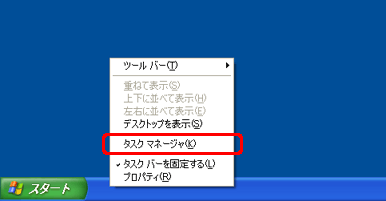
「Windowsタスクマネージャ」が起動します。
【補足】
キーボードの[Ctrl]+[Alt]+[Delete]を押すことでも「Windowsタスクマネージャ」が起動します。
- 「プロセス」タブをクリックします。
- 「イメージ名」の一覧で「IEXPLORER.EXE」をクリックして選択し、[プロセスの終了]をクリックします。
![「IEXPLORER.EXE」をクリックして選択し、[プロセスの終了]をクリック](/faq/doc/1031/answer/image/002943/dia_0326.gif)
- 「タスクマネージャの警告」画面で[はい]をクリックします。
- 画面右上の[×]をクリックして「タスクマネージャ」画面を閉じます。
以上の操作で反応しなくなったInternet Explorerを終了することができます。
Yahoo!ツールバーのアンインストール方法
プリインストールされているYahoo!ツールバーをアンインストールするには、以下の手順に従って操作してください。
※ Yahoo!ツールバーをアンインストールする前には上記手順でInternet Explorerを終了しておいてください。
- [スタート]をクリックし、「コントロールパネル」をクリックします。
- 「プログラムの追加と削除」をクリックします。
クリックして「プログラムの追加と削除」画面が表示されないときは、ダブルクリックして表示させてください。
- 「Yahoo!ツールバー」をクリックして選択し、[変更と削除]をクリックします。
![[変更と削除]をクリック](/faq/doc/1031/answer/image/002943/dia_0327.gif)
- 「Yahoo!ツールバーをアンインストールしますか?」と表示されたら[はい]をクリックします。
- 「Yahoo!ツールバーを削除するには…」と表示されるので[OK]をクリックします。
- 「アンインストールが完了しました」と表示されたら[OK]をクリックします。
- 画面右上の[×]をクリックして「コントロールパネル」画面を閉じます。
以上でYahoo!ツールバーのアンインストールは完了です。続いて以下の手順で最新版のYahoo!ツールバーをダウンロード/インストールしてください。
最新版のYahoo!ツールバーをダウンロードしインストールする方法
- 下記ホームページ(Yahoo!ツールバーのダウンロードページ)にアクセスします。
http://toolbar.yahoo.co.jp/
- ホームページ内の「ツールバーをインストール」をクリックします。
- 「情報バー」画面が表示されたら[OK]をクリックします。
- 情報バーをクリックし、「ActiveXコントロールのインストール」をクリックします。

- 「Internet Explorer - セキュリティの警告」画面で[インストールする]をクリックします。
- 「Yahoo!ツールバーをインストールするには…」と表示されるので[はい]をクリックします。
- 「ようこそ」画面が表示されたら[次へ]をクリックします。
- 「Yahoo!ツールバー利用規約」の内容を確認し、[同意する]をクリックします。
- 「ファイルのコピー」画面で[次へ]をクリックします。
- 「インストールの完了」画面で[完了]をクリックします。
- 「Yahoo!ツールバー」画面でチェックをすべて外し[OK]をクリックします。
![「Yahoo!ツールバー」画面でチェックをすべて外し[OK]](/faq/doc/1031/answer/image/002943/dia_0328.gif)
以上の操作で最新版のYahoo!ツールバーがインストールされました。





