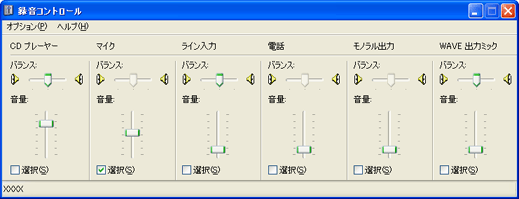
「録音コントロール」画面に表示できる音源の項目をすべて表示させるには、以下の手順に従って操作してください。
- [スタート]をクリックし、「コントロール パネル」をクリックします。
「コントロール パネル」画面が表示されます。
- 「サウンド、音声、およびオーディオ デバイス」をクリックします。
「サウンド、音声、およびオーディオ デバイス」が一覧にない場合は、「コントロール パネル」欄の「カテゴリの表示に切り替える」をクリックしてください。
- 「コントロール パネルを選んで実行します」欄の「サウンドとオーディオ デバイス」をクリックします。
「サウンドとオーディオ デバイスのプロパティ」画面が表示されます。
- 「音声」タブをクリックします。
- 「音声録音」欄の[音量]をクリックします。
![「音声録音」欄の[音量]をクリック](/faq/doc/1031/answer/image/002951/dia_0330.gif)
「録音コントロール」画面が表示されます。
- 「オプション」をクリックし、「プロパティ」をクリックします。
- 「表示するコントロール」欄のチェックがついていない項目をクリックしてチェックをつけ、[OK]をクリックします。
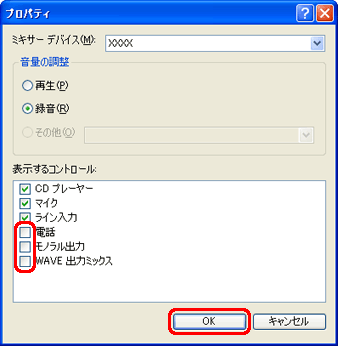
以上の操作で、「録音コントロール」画面に表示できるすべての音源の項目が表示されます。