Windows Vistaでは、初期設定でオーディオ録音デバイスのステレオミキサーが無効になっています。
お使いの機種によっては、マイクジャックに録音機器を接続せずに音声認識に関連するアプリケーション(Skypeやサウンドレコーダーなど)を起動すると、エラーメッセージが表示され起動できない場合があります。
その場合、マイクジャックに録音機器を接続すると、マイクデバイスが自動認識されエラーメッセージは表示されなくなりますが、録音機器を接続せずに音声認識に関連するアプリケーションを起動したい場合には、ステレオミキサーの設定を有効にすることで起動可能になります。
ステレオミキサーの設定を有効にするには、以下の手順に従って操作してください。

- [スタート]ボタンをクリックし、「コントロールパネル」をクリックします。
コントロールパネルが表示されます。
- 「ハードウェアとサウンド」をクリックします。
- 「サウンド」をクリックします。
「サウンド」画面が表示されます。
- 「録音」タブをクリックします。
- 画面を右クリックし、「無効なデバイスの表示」をクリックします。
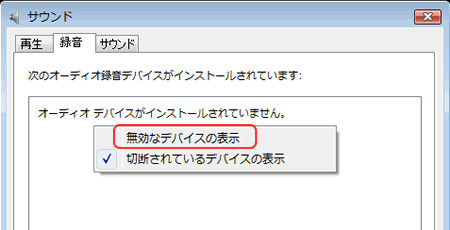
無効になっているデバイスが表示され、「ステレオミキサー」も表示されます。
- 「ステレオミキサー」を右クリックし、「有効」をクリックします。
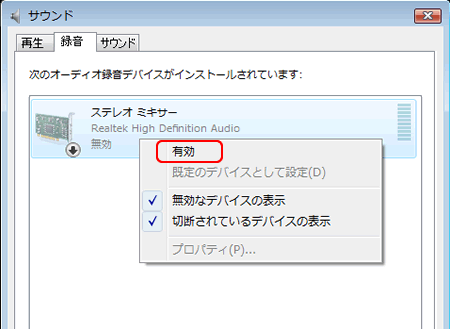
有効になると、「無効」と表示されていた箇所が「動作中」と表示されます。
- [OK]をクリックします。
以上が、ステレオミキサーの設定を有効にする手順です。





