以前使っていたパソコンからファイルや設定をWindows Vistaに引き継ぐには?

該当機種
Windows VistaのWindows転送ツールを使用して以前使っていたパソコンのファイルや環境設定を引き継ぎます。
転送元(以前使っていた)パソコンと、転送先(Windows Vistaが搭載された)パソコンがネットワークや転送ツールケーブルで接続されている場合は、Windows転送ツールの画面表示に従って簡単に転送できます。
メディアを介した転送は手順が多くなりますので、ここでは外部ハードディスク使って転送する方法について説明します。 他のメディアについても、手順の大きな流れは同じですので、応用してください。
  • 転送先パソコンのWindows転送ツールでデータファイル(Savedata.mig)を読み込む
    1. 転送先のWindows Vistaを搭載したパソコンでWindows転送ツールを起動してください。
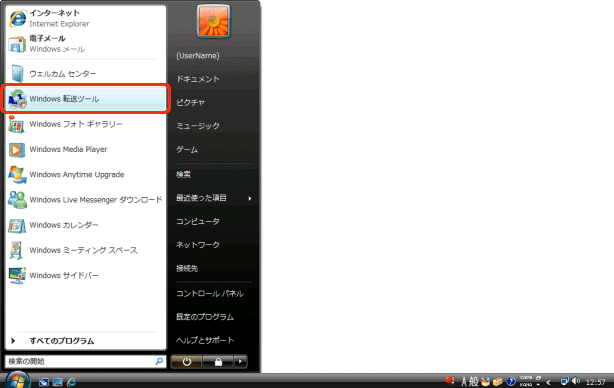
      Windows転送ツールの表示位置

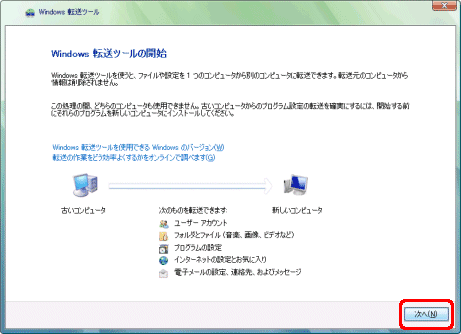
    2. Windows転送ツールが起動したら[次へ]ボタンをクリックしてください。

      Windows転送ツール/Windows転送ツールの開始ウインドウの内容

    3. 「実行中の転送を続行する」を選択してください。

      Windows転送ツール/新しい転送を開始しますか?それとも現在実行中の転送を実施しますか?ウインドウの内容

    4. 「いいえ、ファイルと設定を既にCD、DVD、またはリムーバブルメディアにコピーしました」を選択してください。
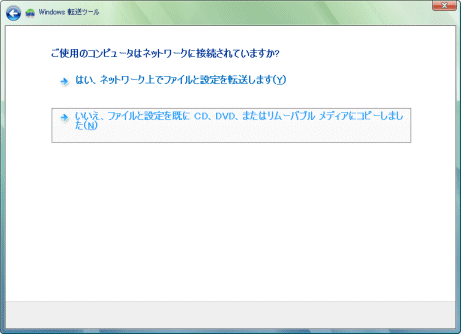
      Windows転送ツール/ご使用のコンピューターはネットワークに接続されていますか?ウインドウの内容

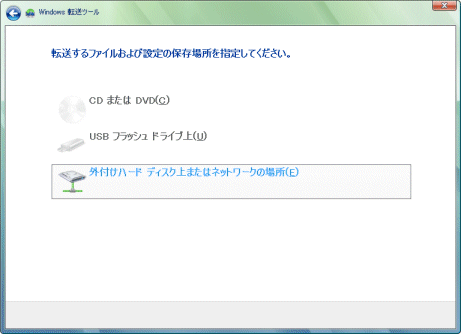
    5. 「外付けハードディスク上またはネットワークの場所」を選択してください。

      Windows転送ツール/転送するファイルおよび設定の保存場所を指定してください。ウインドウの内容

    6. ファイルや環境設定(SaveData.MIGファイル)を保存したフォルダを指定し、[次へ]をクリックしてください。
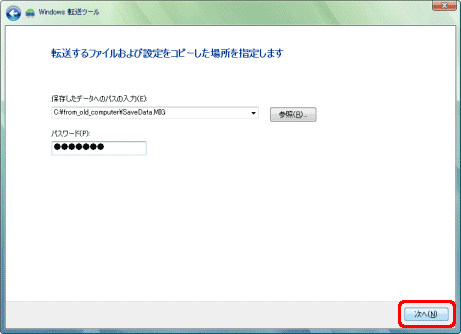
      Windows転送ツール/転送するファイルおよび設定をコピーした場所を指定しますウインドウの内容

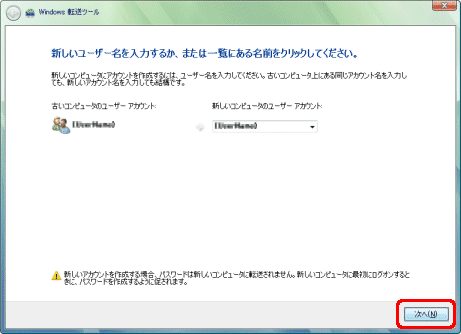
    7. 新しいユーザ名を入力または一覧から選択してください。

      Windows転送ツール/新しいユーザー名を入力するか、または一覧になる名前をクリックしてください。ウインドウの内容

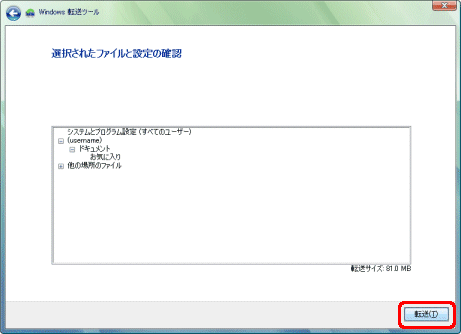
    8. 確認画面が表示されます。内容を確認し、[転送]をクリックしてください。

      Windows転送ツール/選択されたファイルと設定の確認ウインドウの内容

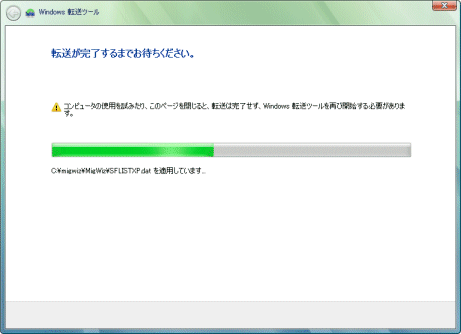
      転送が始まります。

      Windows転送ツール/転送が完了するまでお待ちください。ウインドウの内容

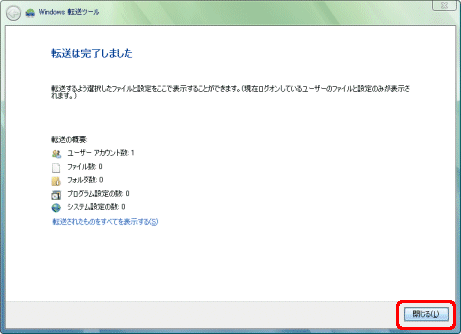
      転送が完了すると次の画面が表示されます。

      Windows転送ツール/転送は完了しましたウインドウの内容

    9. [閉じる]をクリックすれば、ファイルや設定の転送は完了です。
Q&A番号108352
印刷する

アンケートにご協力ください

  • 解決できた(役に立った)
  • 参考になった
  • 参考になったが、内容は不十分
  • 役に立たなかった
送信する

関連リンク

  • COCORO MEMBERS
  • COCORO STORE