Windows Vistaでは(従来の「画面のプロパティ」ではなく)「個人設定」画面から、画面解像度を変更する画面を表示します。
以下の手順に従って操作してください。

- デスクトップの何もないところを右クリックし、表示されたメニューから「個人設定」をクリックします。
「個人設定」画面が表示されます。
- 「画面の設定」をクリックします。
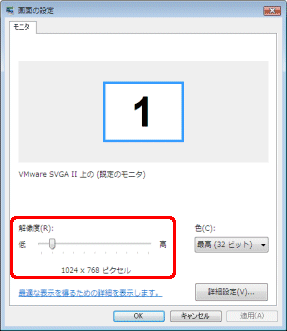
「画面の設定」画面が表示されます。
【参考】
手順1.~2.の代わりに、[スタート]ボタン-「コントロールパネル」をクリックし、「コントロールパネル」で「画面の解像度の調整」をクリックすることで、「画面の設定」画面を表示することもできます。
- 「解像度」のツマミをドラッグして解像度を設定します。
【参考】
- 表示する色数の変更も可能です。
- [詳細設定]をクリックすることで、さらに細かな設定も可能です。
ただし、設定を変更するには、グラフィック関連のハードウェアの知識が必要です。対応していない解像度に変更すると画像が乱れたり表示されなくなったりしますのでご注意ください。
- [適用]をクリックします。
画面の解像度が変更され、「この画面設定をそのままにしますか?」と表示されます。
- この解像度でよければ[はい]をクリックします。
【補足】
15秒以内に[はい]をクリックしてください。15秒たつと元の画面解像度に戻ります。
- [OK]をクリックます。
以上の操作で、画面解像度が変更されます。





